Cams Support Hub
Configuration réseau et serveur : appareils biométriques tiers
Cette page vous aide à configurer vos appareils biométriques pour qu'ils se connectent au serveur web. Les écrans suivants proviennent d'appareils biométriques Cams. Certains appareils ZKTeco sont également identiques aux appareils Cams. Dans les exemples suivants, nous avons partagé des écrans de deux versions différentes. Si votre logiciel diffère de celui que nous avons capturé ci-dessous, repérez les options dont le sens est le plus proche pour vérifier si vous obtenez des options similaires.
Configuration réseau
Étape 1 :
- Branchez un câble Ethernet à l'appareil biométrique et assurez-vous qu'une connexion Internet active est disponible.
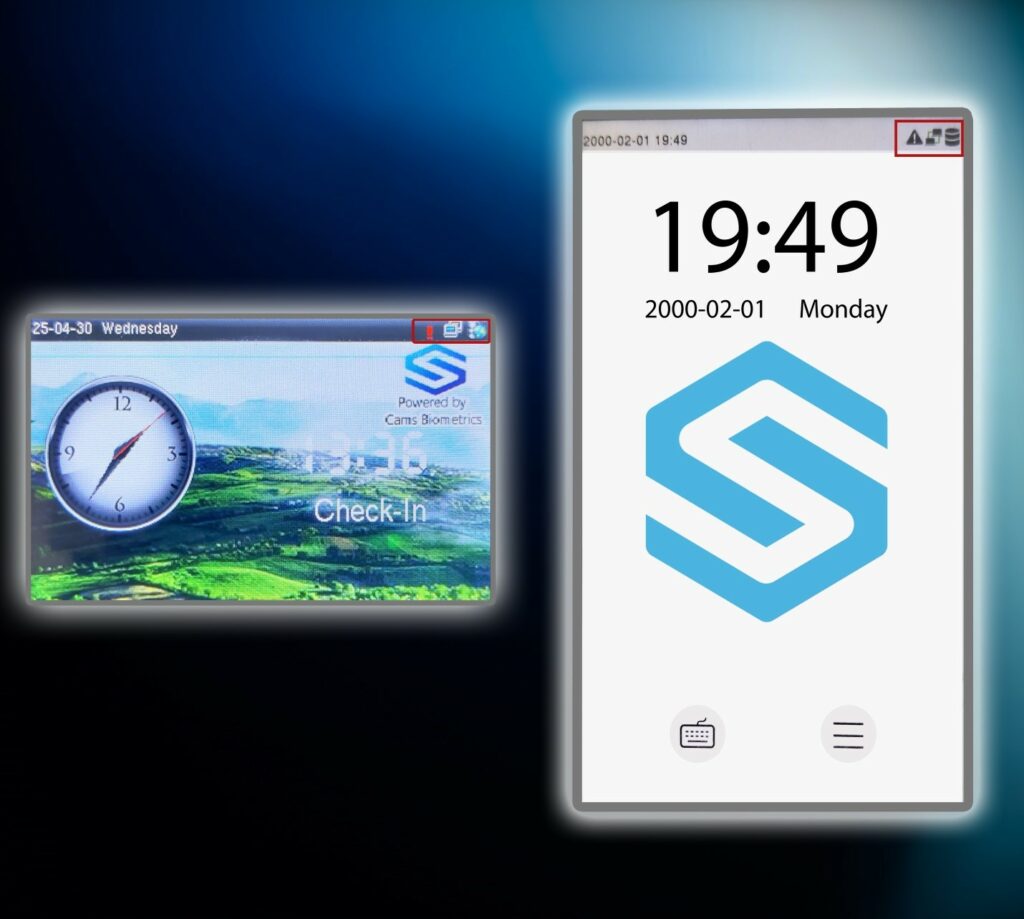
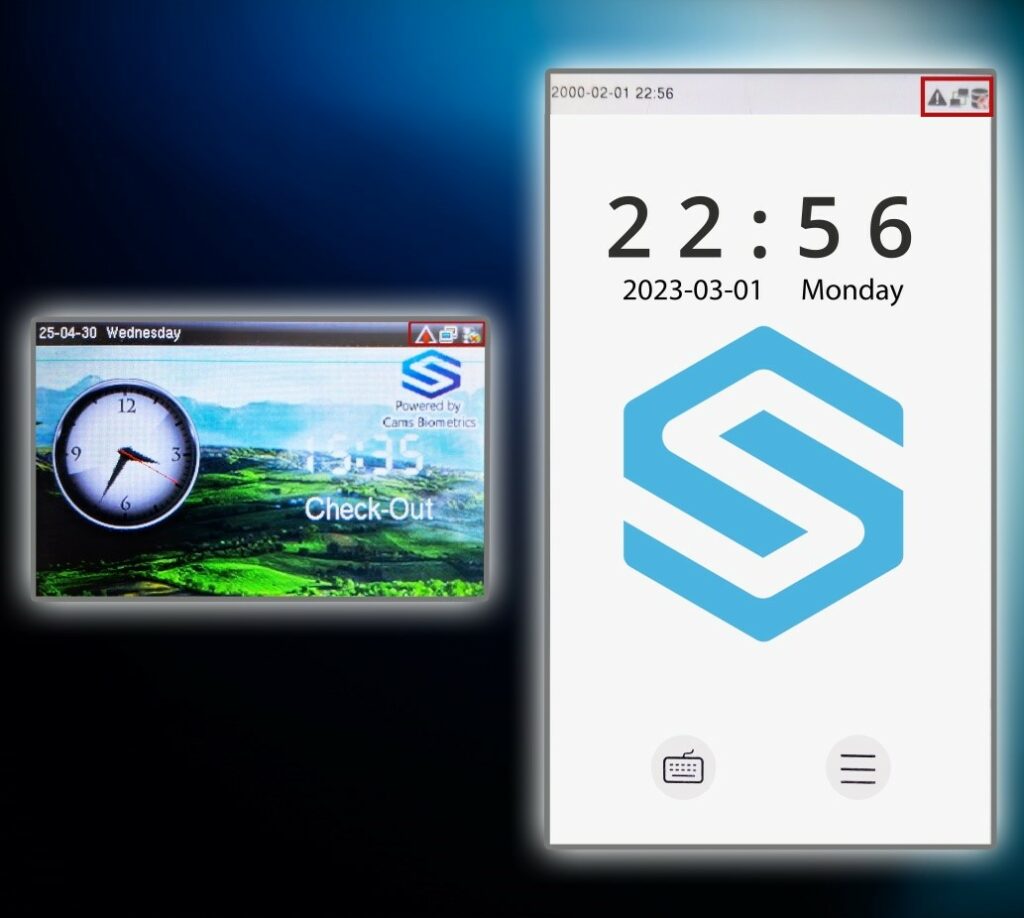
- Mettez l'appareil sous tension. Une fois démarré, l'écran principal doit apparaître de manière similaire à l'image ci-dessous.
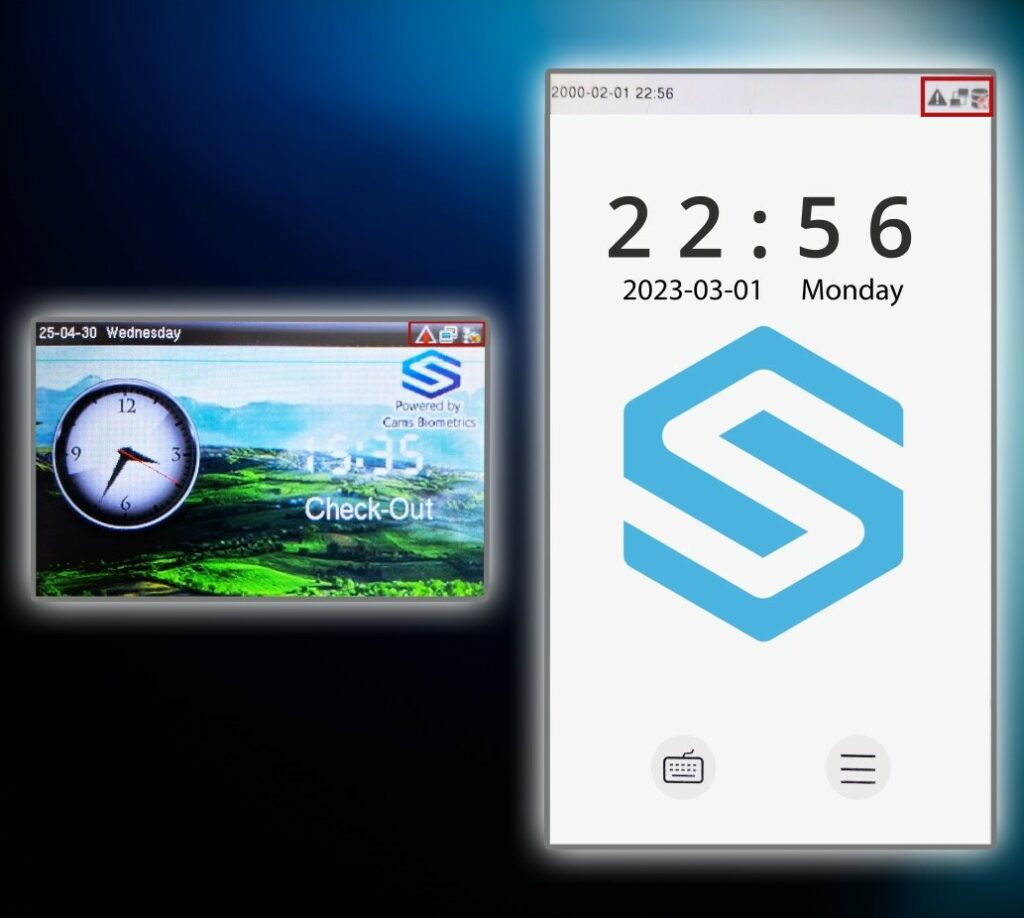
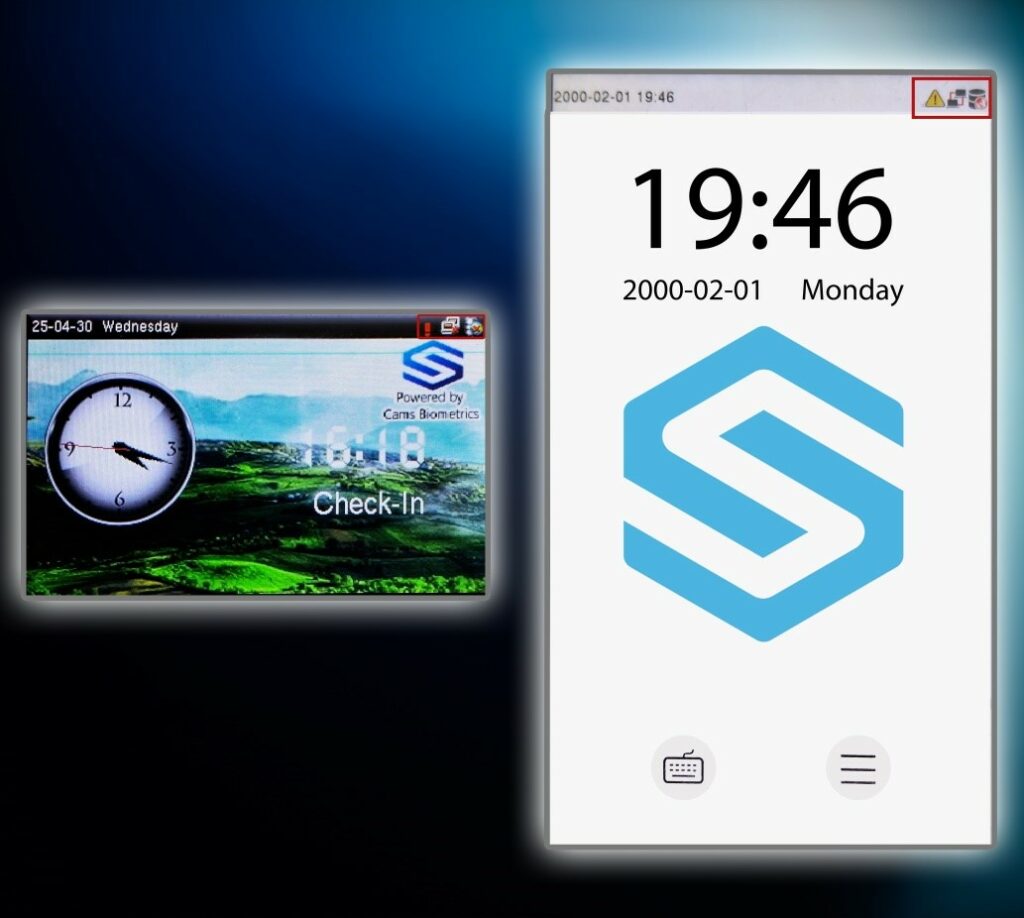
Remarque : Si votre appareil n'est pas connecté à Internet, le symbole sur l'écran d'accueil ressemblera à l'image ci-dessous.
Étape 2 :
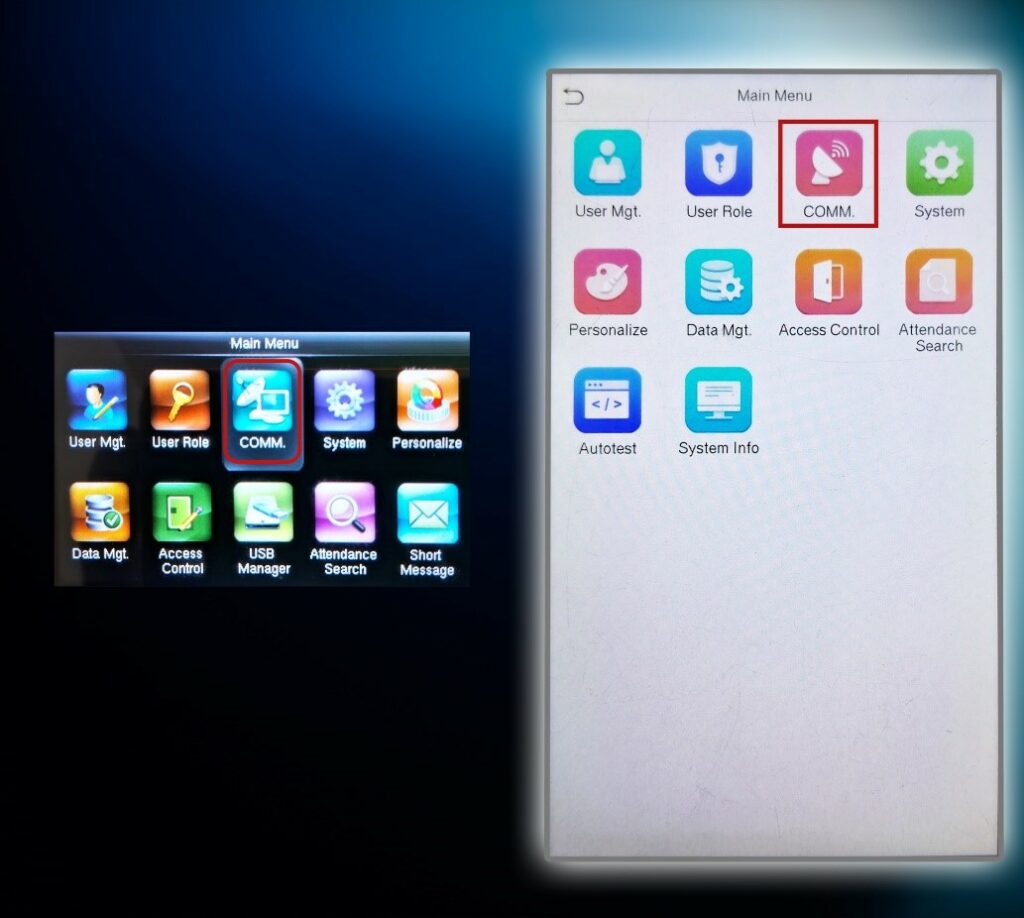
- Appuyez sur le bouton Menu pour ouvrir l'écran du menu principal.
- Dans la liste du menu, sélectionnez l'option COMM pour accéder aux paramètres de communication.
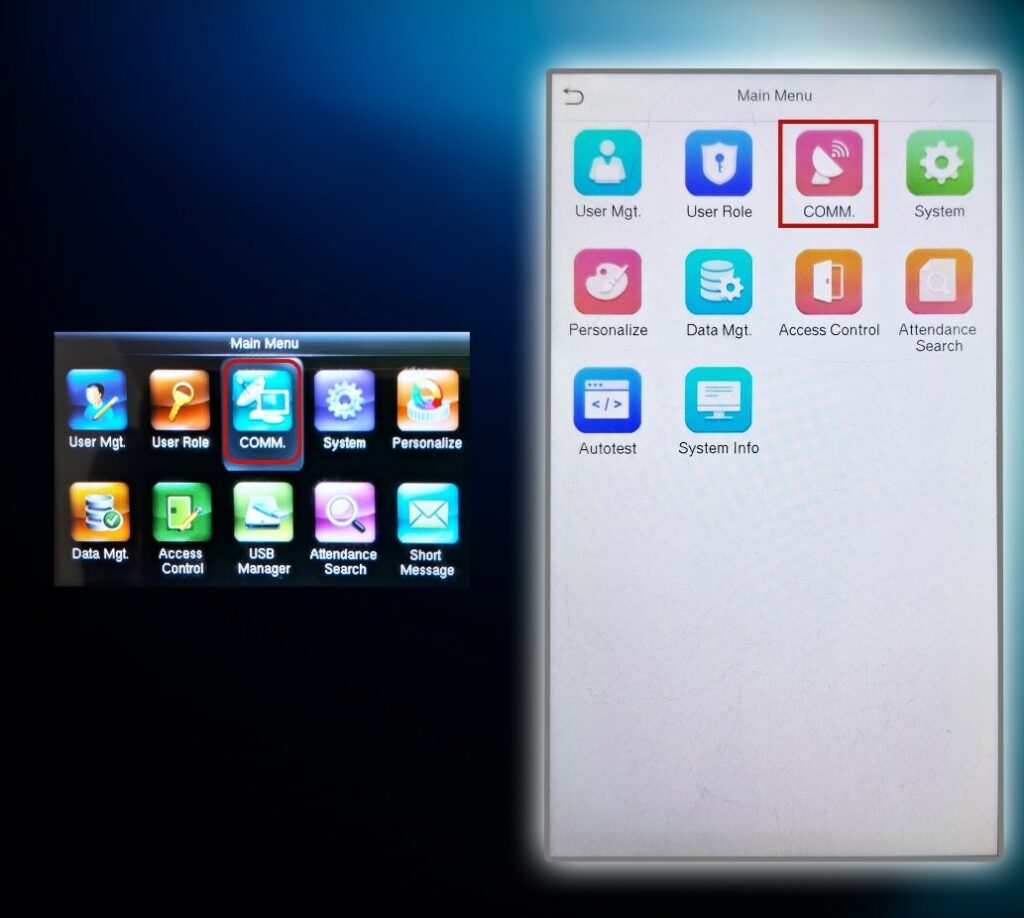
Étape 3 :
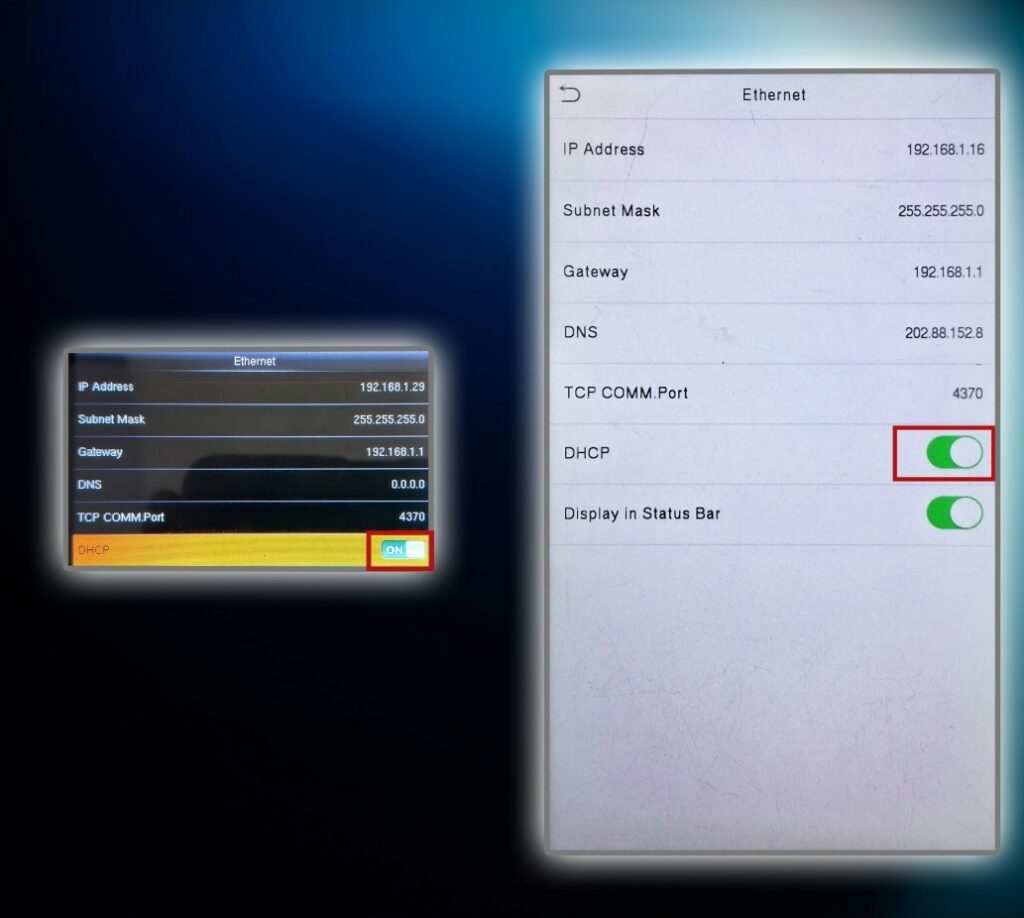
- Si votre écran de menu ressemble à celui présenté ci-dessous, sélectionnez l'option Ethernet ou Network pour poursuivre la configuration.
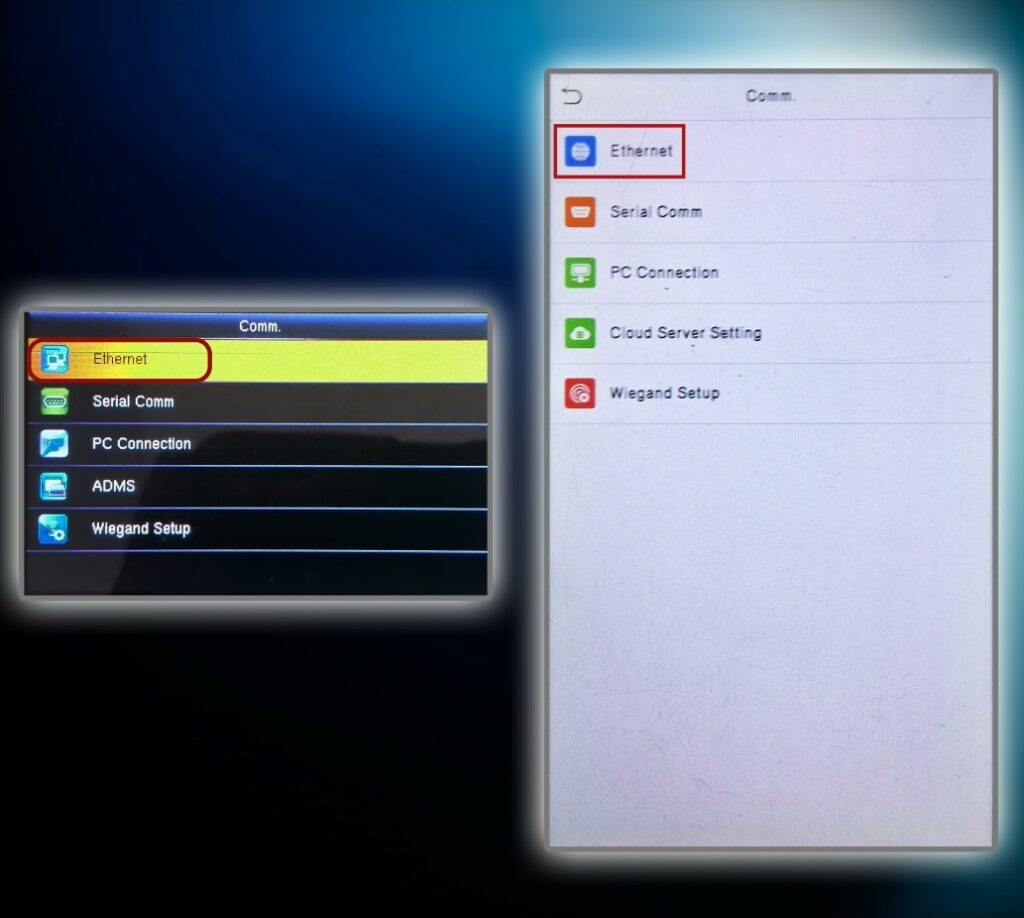
Étape 4 :
- Assurez-vous que les champs IP Address, Subnet Mask, Gateway et DNS Address correspondent aux paramètres de votre connexion Internet locale.
- Si vous n'êtes pas sûr des paramètres de votre réseau local, consultez les Étapes 5 et 6 pour savoir comment les vérifier.
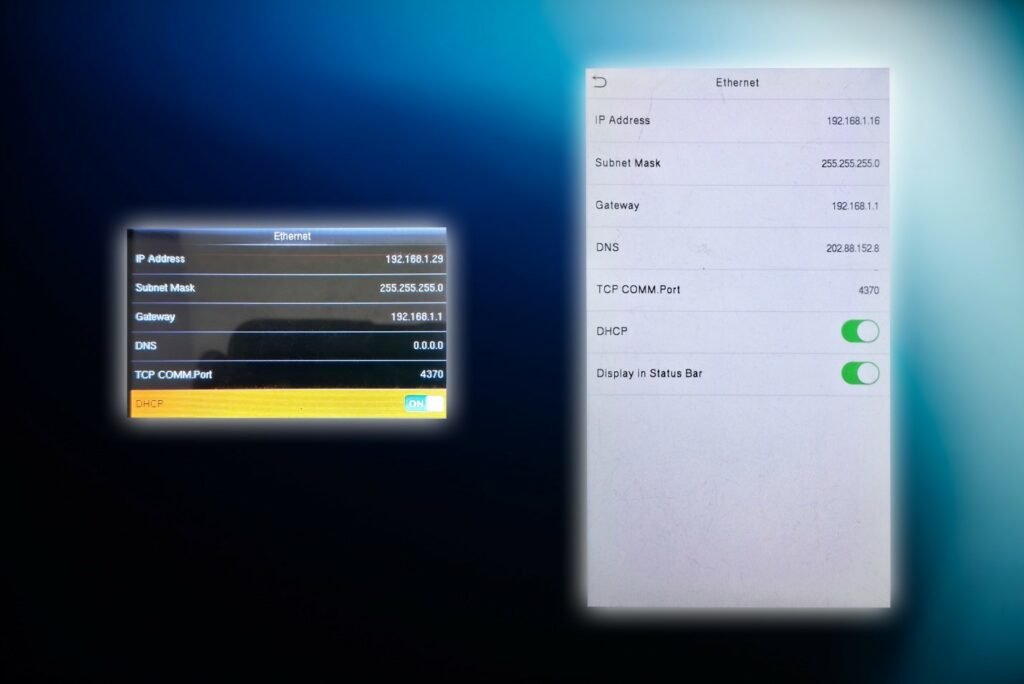
Étape 5 :
- Sur votre ordinateur, cliquez sur le bouton Start .
- Dans la barre de recherche, saisissez « command » puis appuyez sur Enter pour ouvrir l'invite de commandes Command Prompt.
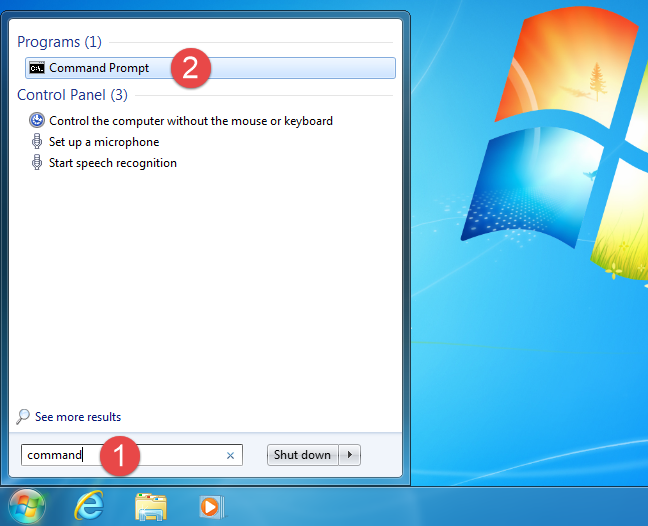
Étape 6 :
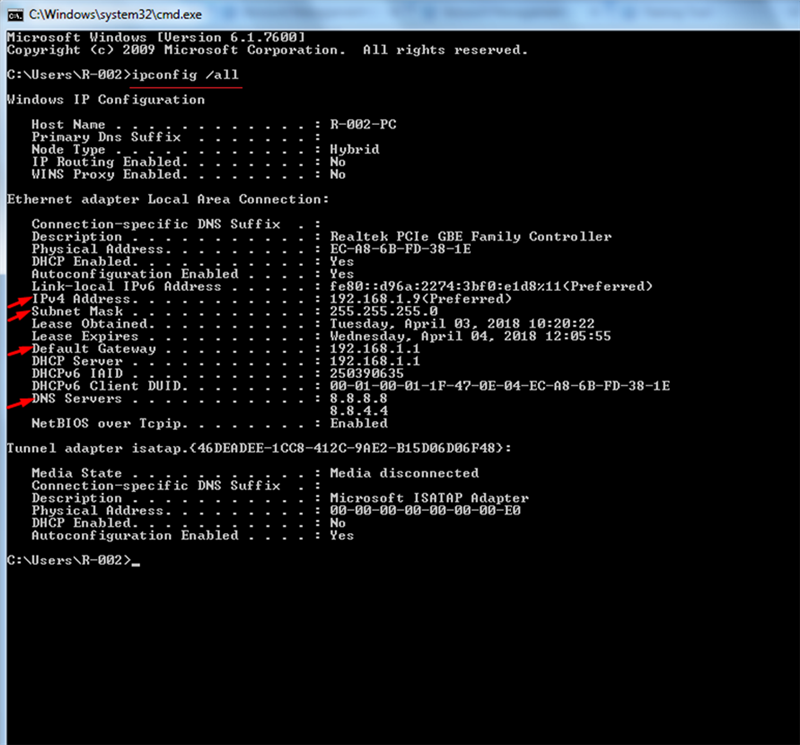
- Dans la fenêtre Command Prompt, saisissez « ipconfig /all » (sans les guillemets) puis appuyez sur Enter.
- Cela affichera des informations détaillées sur vos paramètres réseau, notamment IP Address, Subnet Mask, Gateway et DNS Servers.
Instructions :
- Assurez-vous que les trois premiers segments de l' IP Address de l'appareil correspondent à ceux de l'adresse IP de votre ordinateur (voir l'étape 6).
- Sur l'appareil, les champs Subnet Mask, Gateway et DNS Address doivent également être identiques aux valeurs de votre ordinateur.
Remarque :
Si DHCP est activé sur l'appareil, les paramètres réseau sont attribués automatiquement et vous n'avez pas besoin de suivre les étapes 5 et 6 pour vérifier manuellement les informations ci-dessus.
Étape 7 :
- Revenez à l'écran d'accueil de votre appareil biométrique.
- Vérifiez si l'appareil est connecté à Internet.
Une icône de connexion apparaîtra à l'écran, de manière similaire à l'image ci-dessous.
Configuration du serveur
Étape 1 :
- Appuyez sur le bouton Menu pour ouvrir le menu principal.
- Dans la liste des options, sélectionnez COMM pour accéder aux paramètres de communication.
Étape 2 : Ouvrir les paramètres du serveur cloud
- Si votre écran de menu ressemble à celui présenté ci-dessous, sélectionnez Cloud Server Setting ou ADMS Setup pour poursuivre la configuration du serveur.
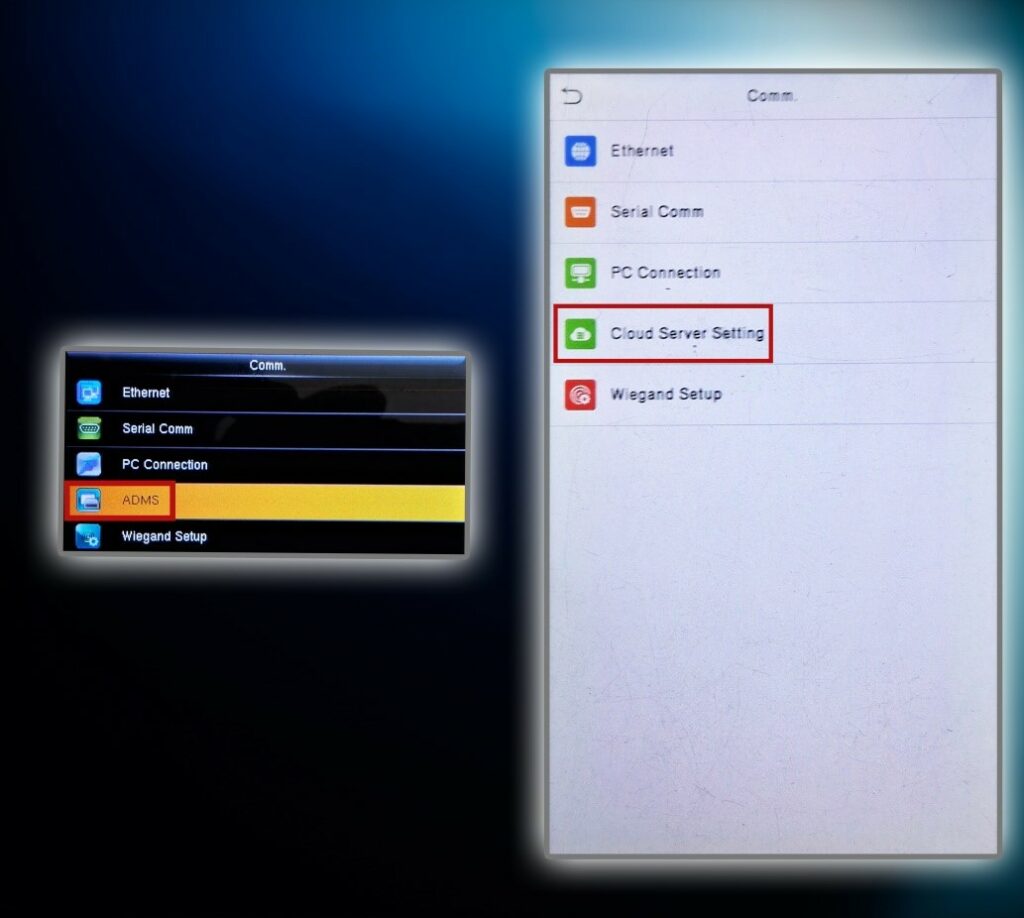
Étape 3 :
- Après avoir sélectionné Cloud Server Setting ou ADMS Setup, l'écran de configuration s'affiche comme indiqué dans l'image ci-dessous.
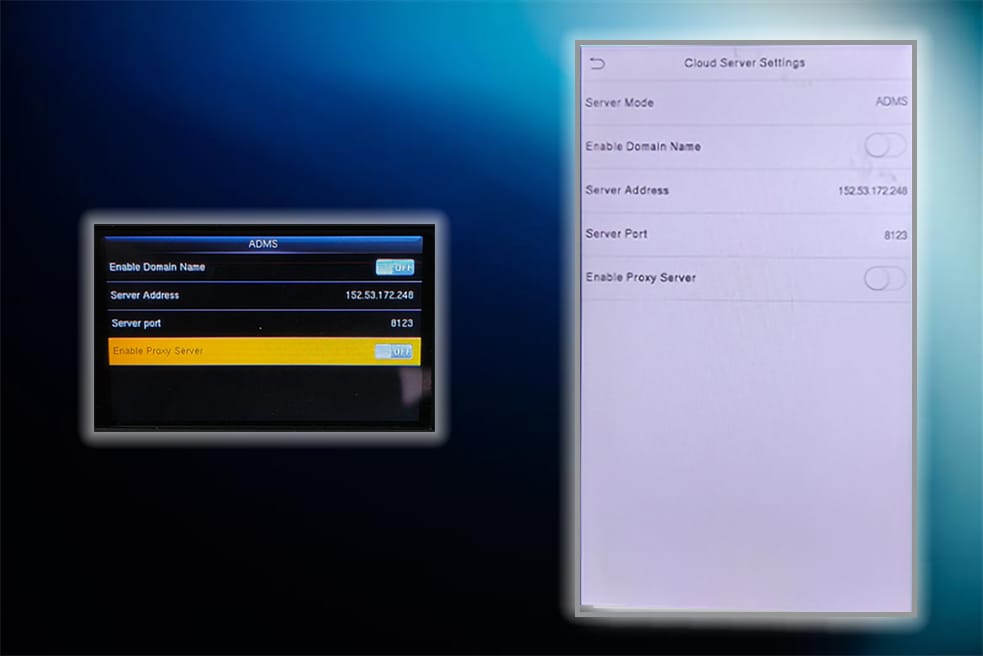
Étape 4 :
- Si Enable Domain Name est réglé sur ON, veuillez le passer sur OFF.
- Sélectionnez l'option IP Address , saisissez 152.53.172.248, puis confirmez en appuyant sur OK.
- Sélectionnez l'option Server Port , saisissez 8123, puis appuyez sur OK pour enregistrer.
Remarque : ce port est utilisé pour les applications de développement. Si vous vous connectez à une application en production à l'aide d'une API achetée, réglez plutôt le port sur 80 à la place.
- Si Enable Proxy Server est réglé sur ON, veuillez le passer sur OFF.
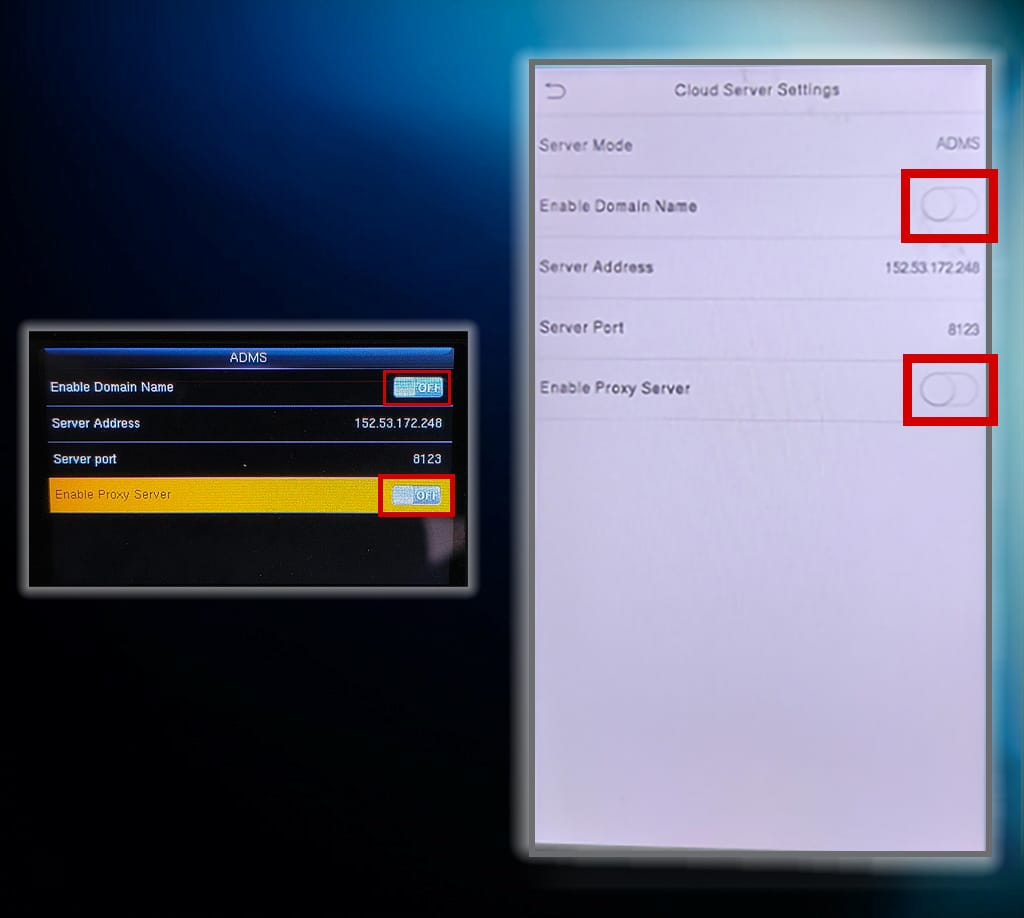
Remarque : si votre appareil propose une option HTTPS, assurez-vous qu'elle est désactivée.
Étape 6 :
- Après avoir appuyé sur OK, appuyez sur ESC pour revenir à l'écran d'accueil.
- Si l'appareil est correctement connecté au serveur, une icône de connexion apparaît sur l'écran d'accueil, de manière similaire à l'image ci-dessous.