 Cams Support Hub
Translated from the English article and reviewed by a person. Read the English original
Fix
ネットワークおよびサーバーの設定ガイド:サードパーティ製生体認証デバイスの互換性確認
このページでは、生体認証機器をWebサーバーに接続するための設定方法を説明します。以下の画面はCamsの生体認証機器のものです。ZKTecoの一部の機器もCamsの機器と同じ画面になります。以下の例では、2つの異なるバージョンの画面を掲載しています。お使いのソフトウェアが以下で掲載している画面と異なる場合は、意味が最も近い項目を探して、同様の項目があるかご確認ください。
ネットワーク設定
手順1:
- 生体認証機器にイーサネットケーブルを接続し、インターネットに有効に接続されていることを確認します。
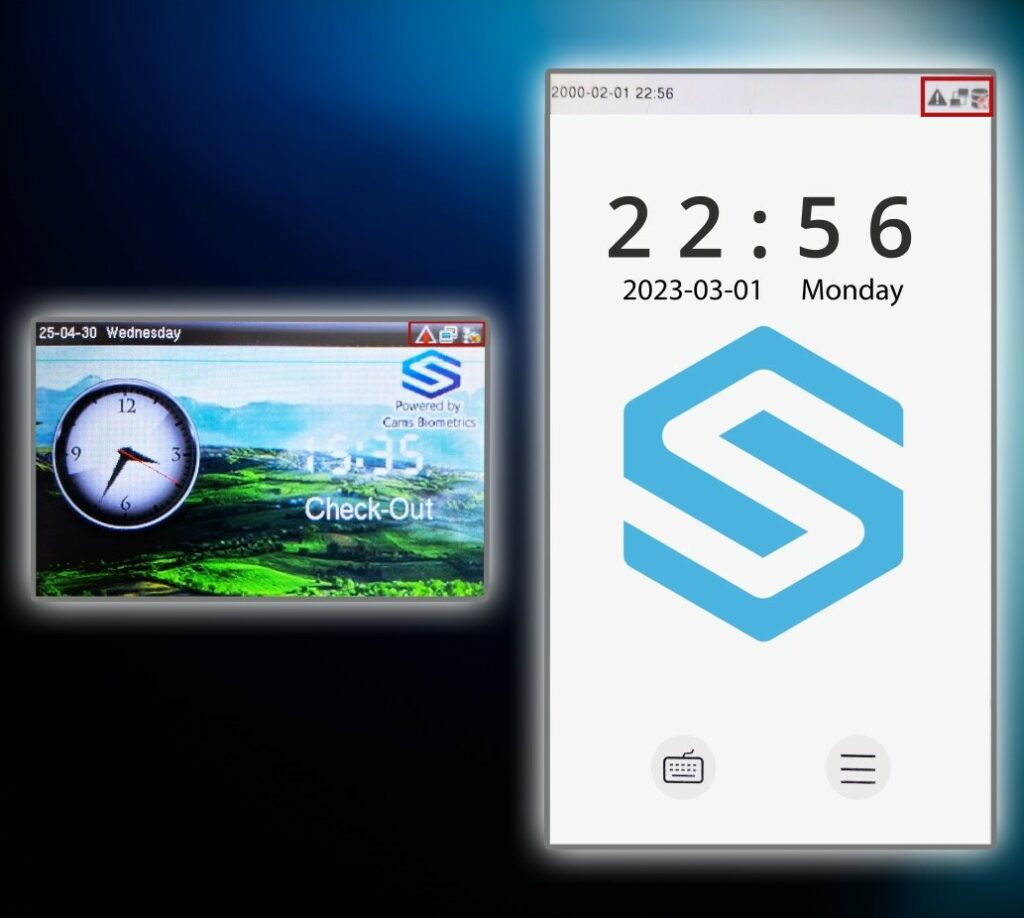
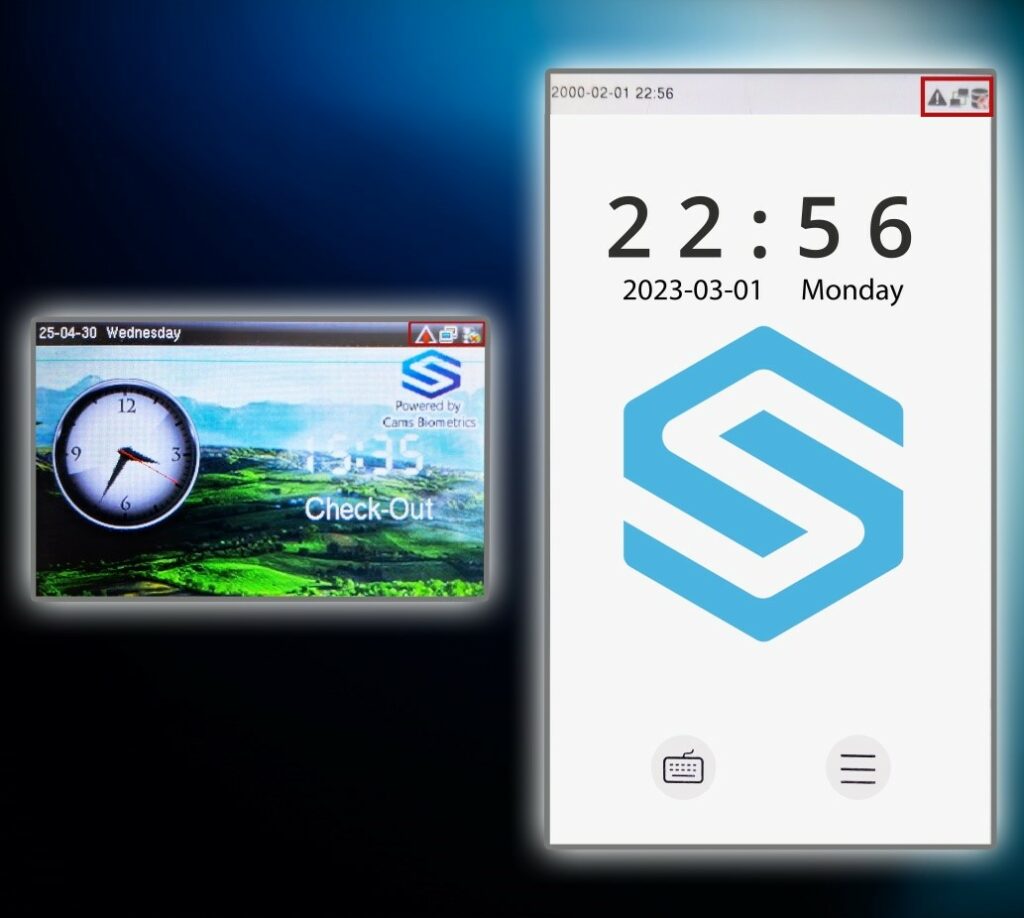
- 機器の電源を入れます。起動すると、以下の画像に近いメイン画面が表示されます。
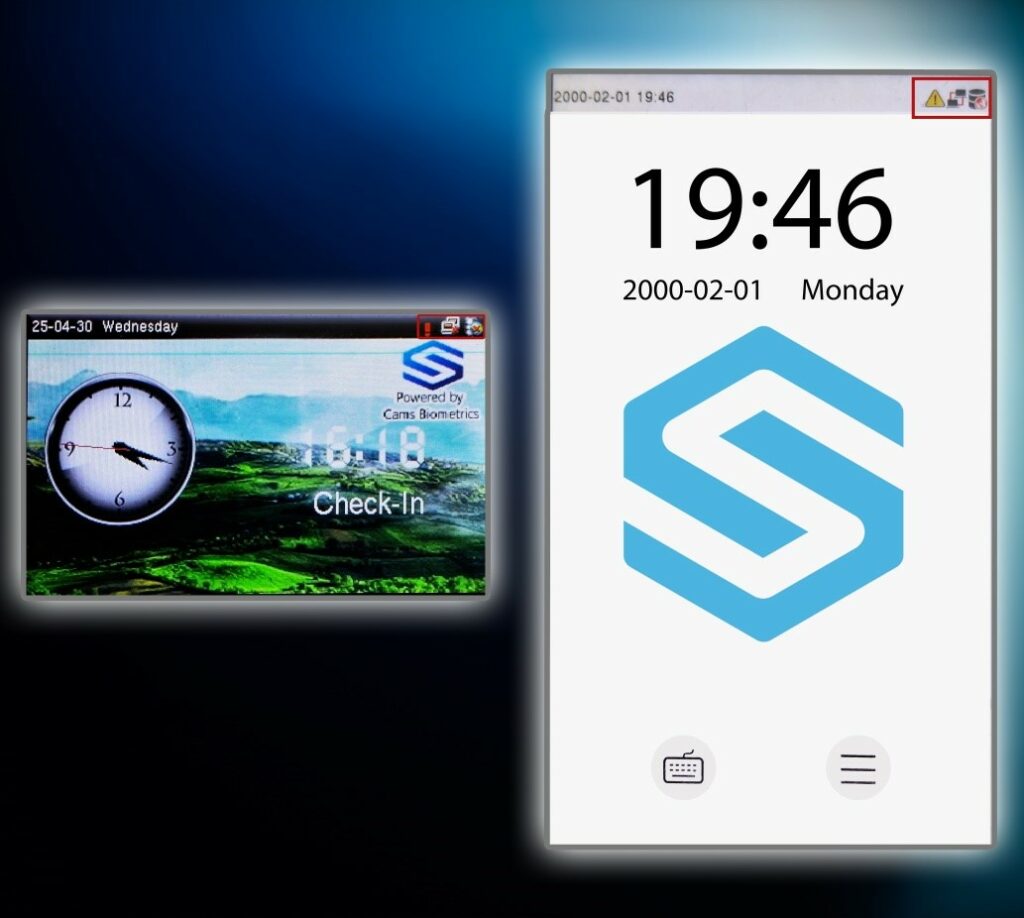
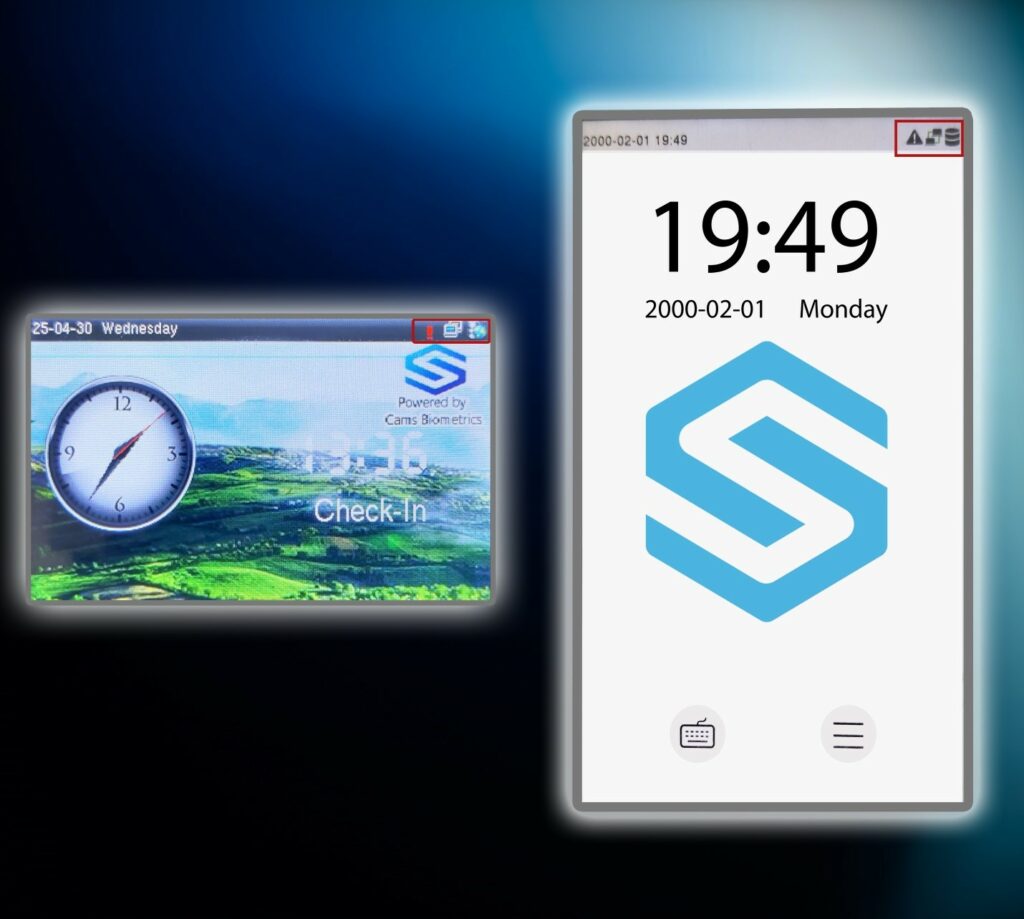
注意: 機器がインターネットに接続されていない場合、ホーム画面のアイコンは以下の画像のようになります。
手順2:
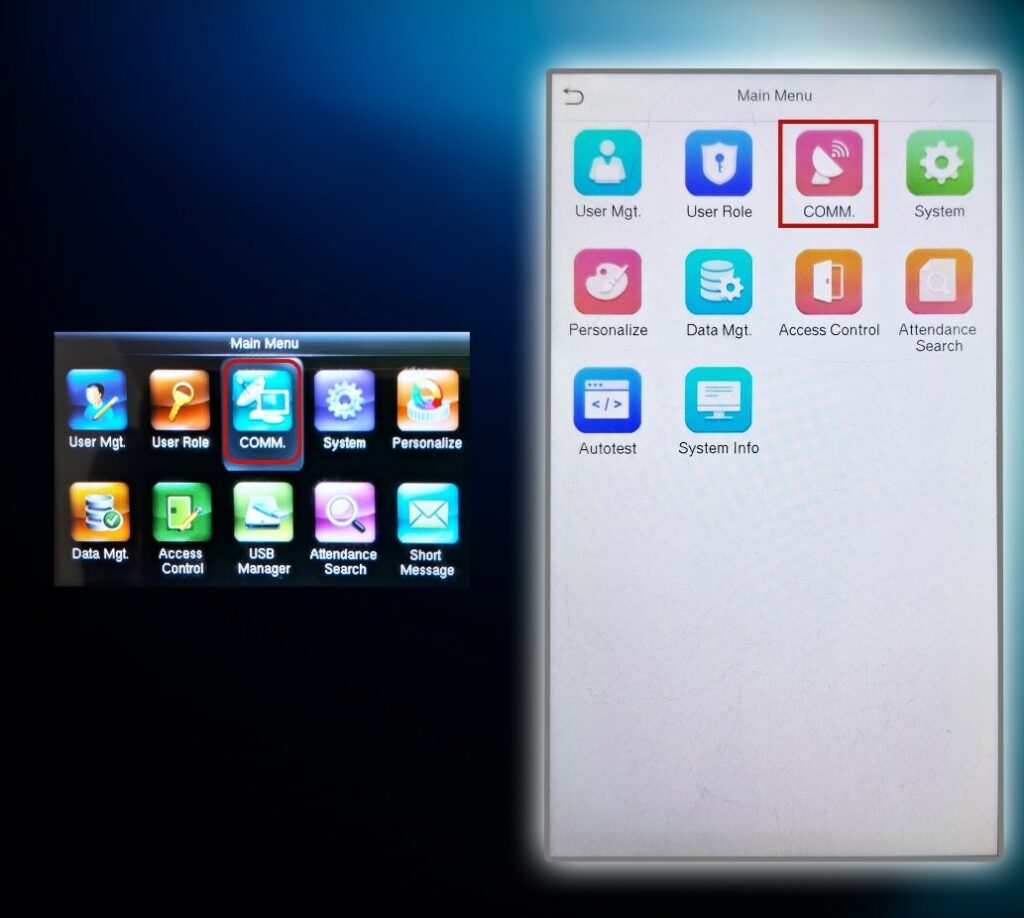
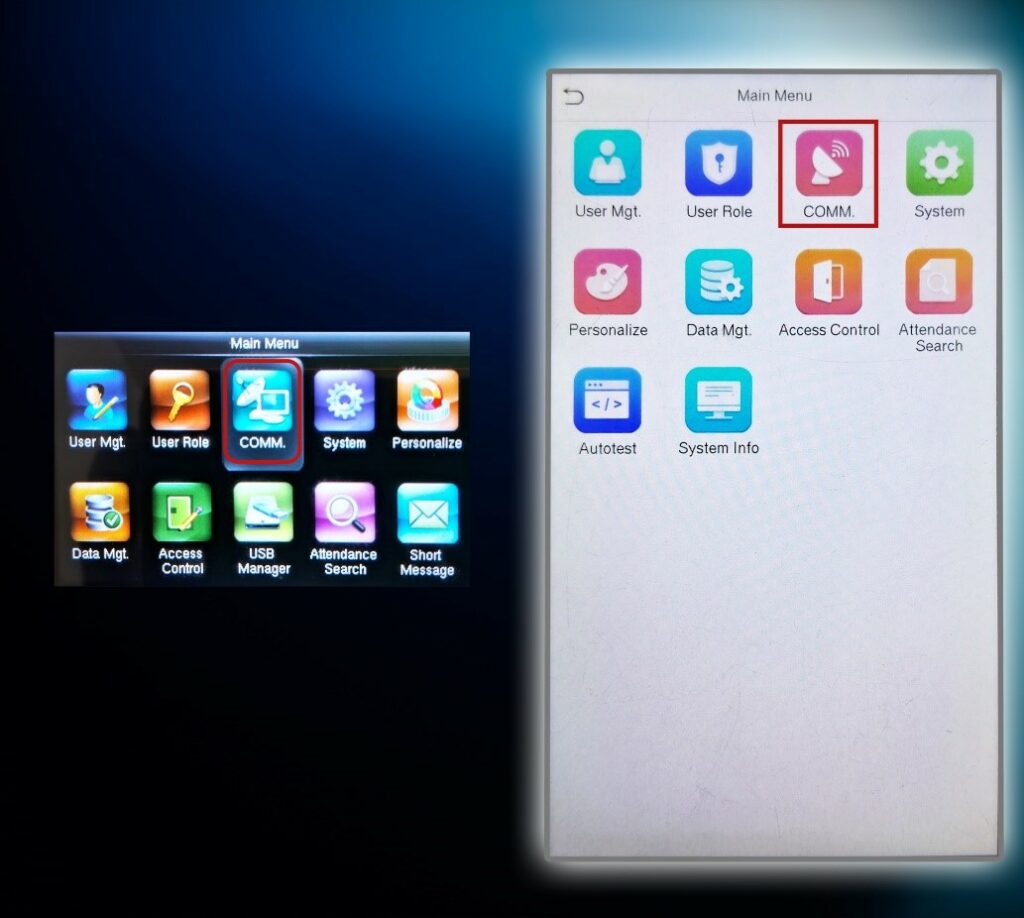
- メニューボタンを押して、メインメニュー画面を開きます。
- メニューの一覧からCOMMオプションを選択し、通信設定を開きます。
手順3:
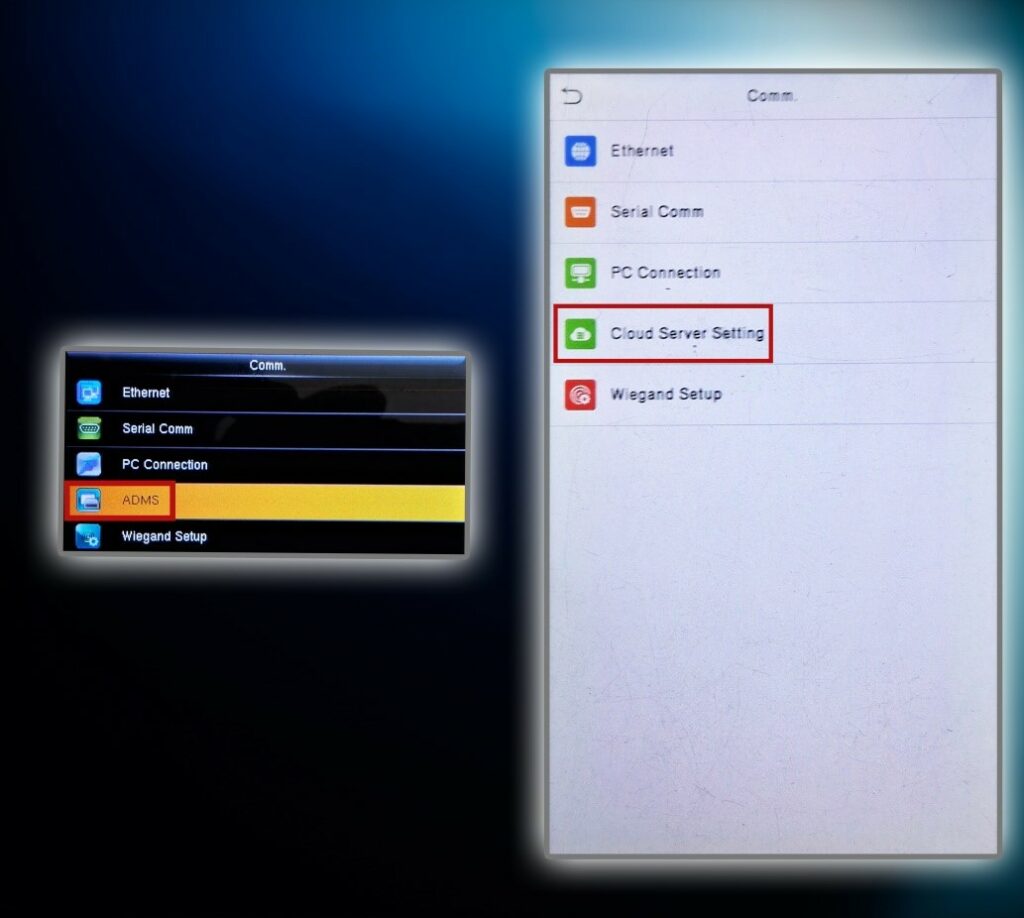
- メニュー画面が以下の画像のような表示になっている場合は、EthernetまたはNetworkオプションを選択して、設定を進めます。
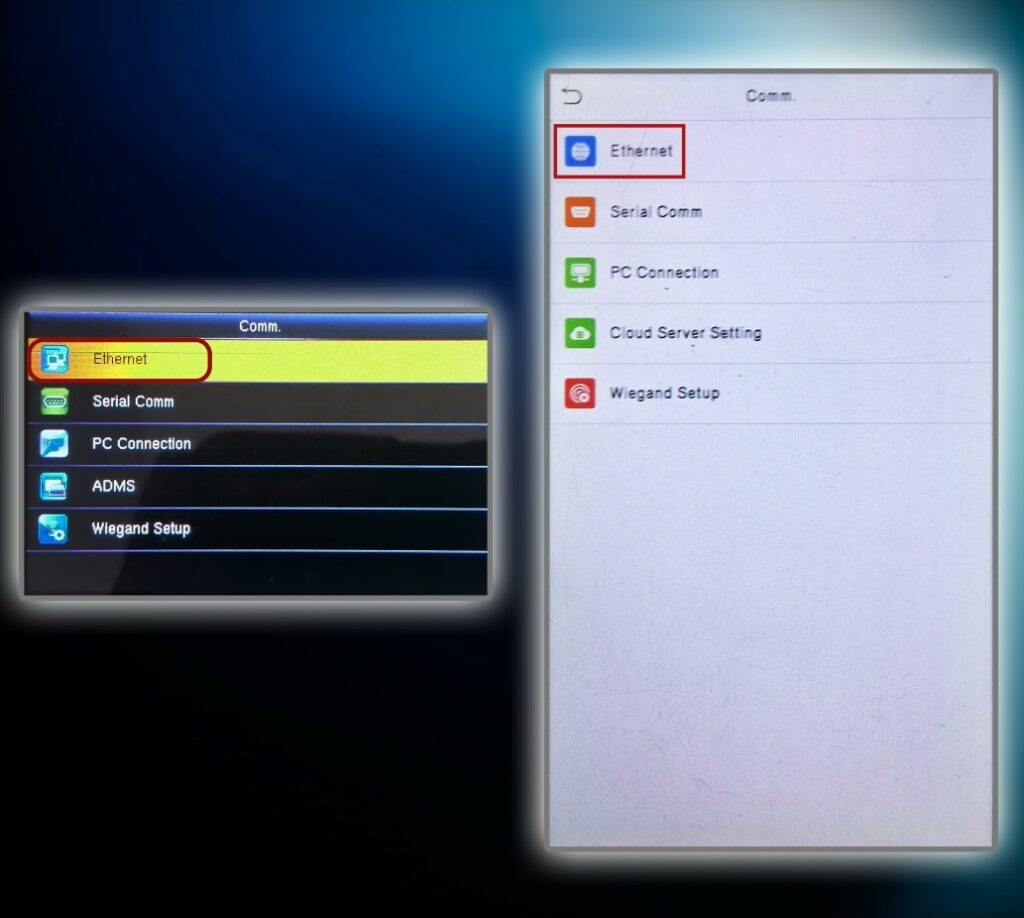
手順4:
- IPアドレス、サブネットマスク、ゲートウェイ、DNSアドレスが、お使いのローカルインターネット接続の設定と一致していることを確認します。
- ローカルネットワークの設定がわからない場合は、確認方法について手順5および6を参照してください。
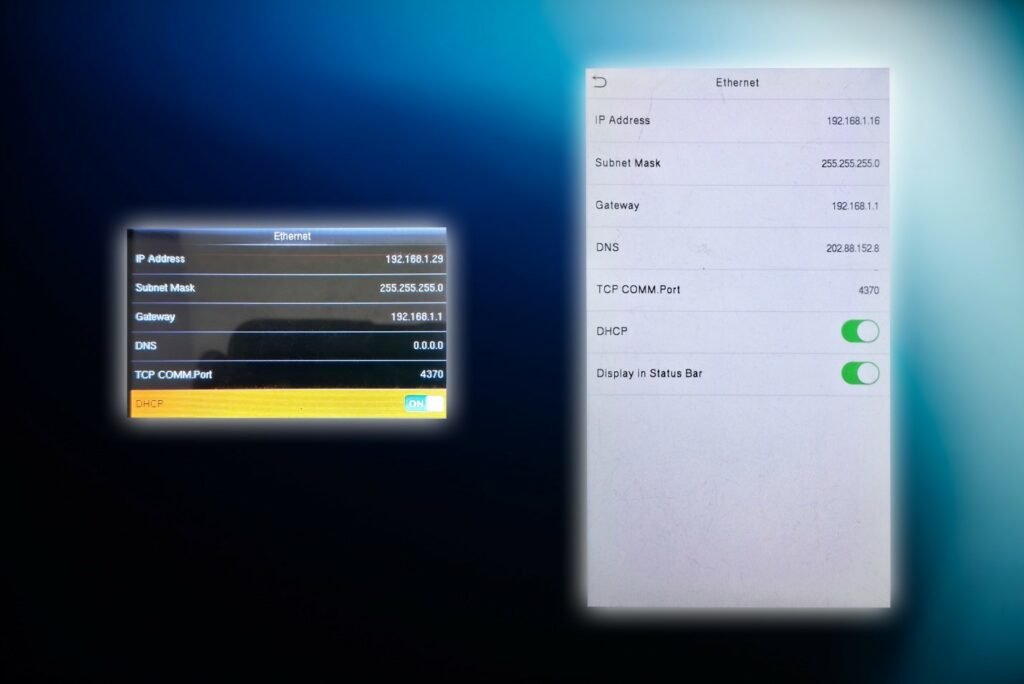
手順5:
- お使いのコンピューターで、スタートボタンをクリックします。
- 検索バーに“command”と入力し、Enterキーを押して、コマンドプロンプトを開きます。
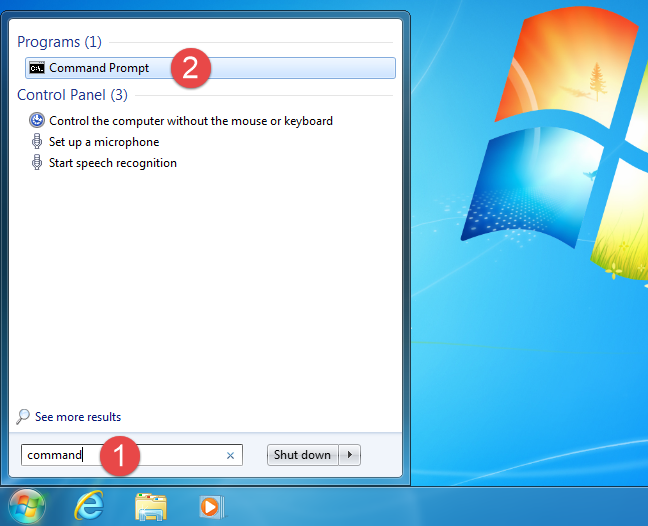
手順6:
- コマンドプロンプトのウィンドウに「ipconfig /all」(引用符は入力しない)と入力し、Enterキーを押します。
- IPアドレス、サブネットマスク、ゲートウェイ、DNSサーバーを含む、ネットワーク設定の詳細情報が表示されます。
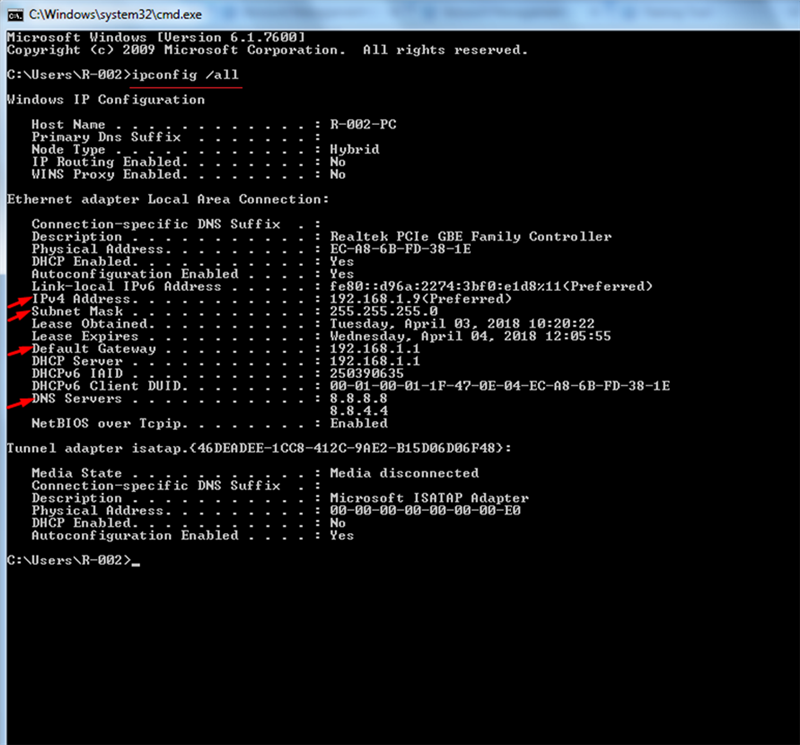
手順:
- 機器のIPアドレスの最初の3つの区切り部分が、お使いのコンピューターのIPアドレス(手順6で確認したもの)と一致していることを確認します。
- 機器のサブネットマスク、ゲートウェイ、DNSアドレスも、お使いのコンピューターの値と同じにする必要があります。
注意:
機器でDHCPが有効になっている場合、ネットワーク設定は自動的に割り当てられます。上記の情報を手動で確認する必要はないため、手順5および6を行う必要はありません。
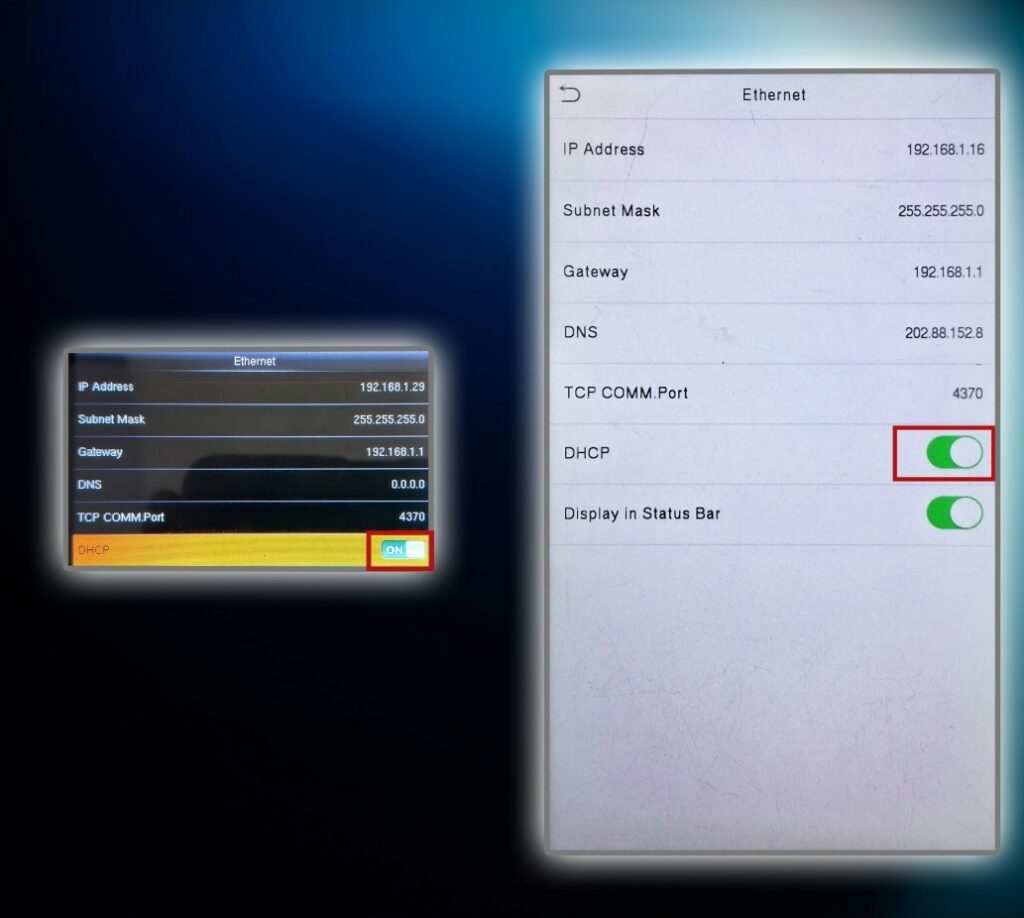
手順7:
- 生体認証機器のホーム画面に戻ります。
- 機器がインターネットに接続されているか確認します。
以下の画像のように、画面に接続アイコンが表示されます。
サーバー設定
手順1:
- メニューボタンをタップして、メインメニューを開きます。
- オプションの一覧からCOMMを選択し、通信設定に入ります。
手順2: クラウドサーバー設定を開く
- メニュー画面が以下の画像のような表示になっている場合は、Cloud Server SettingまたはADMS Setupを選択して、サーバー設定を進めます。
手順3:
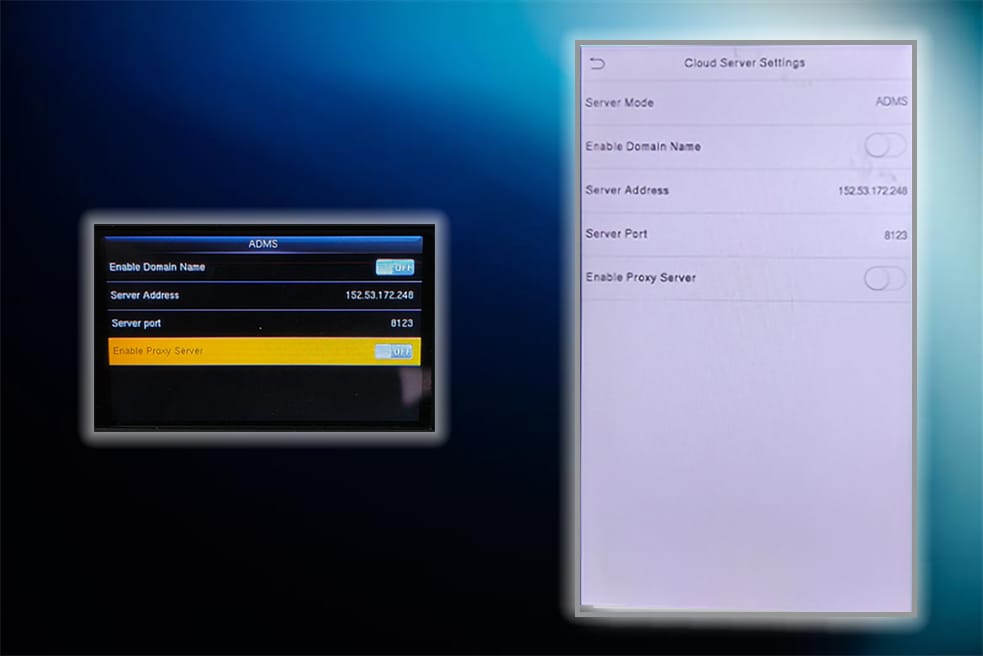
- Cloud Server SettingまたはADMS Setupを選択すると、以下の画像のような設定画面が表示されます。
手順4:
- Enable Domain NameがONになっている場合は、OFFに切り替えてください。
- IP Addressオプションを選択し、152.53.172.248を入力して、OKを押して確定します。
- Server Portオプションを選択し、8123を入力して、OKを押して保存します。
注意: このポートは開発者向けアプリケーションで使用されます。購入したAPIを使用して本番環境のアプリケーションに接続する場合は、代わりにポートを80に設定してください。
- Enable Proxy ServerがONになっている場合は、OFFに切り替えてください。
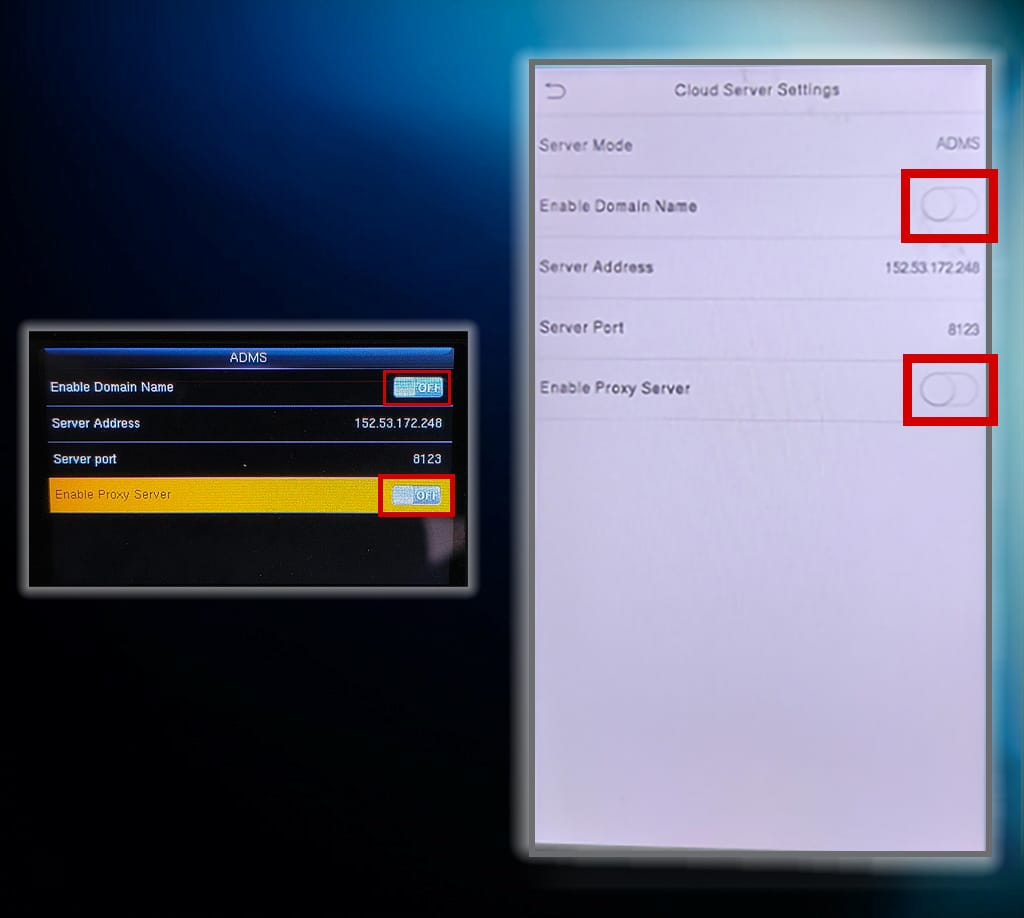
注意: 機器にHTTPSのオプションがある場合は、オフになっていることを確認してください。
手順6:
- OKを押した後、ESCボタンをタップして、ホーム画面に戻ります。
- 機器がサーバーに正常に接続されると、以下の画像のように、ホーム画面に接続アイコンが表示されます。
Was this article helpful?