Cams Support Hub
Guía de configuración de red y servidor para verificar la compatibilidad de dispositivos biométricos de terceros
Esta página le ayuda a configurar sus máquinas biométricas para conectarse con el servidor web. Las siguientes pantallas corresponden a máquinas biométricas de Cams. Algunas máquinas de ZKTeco también serán iguales a las de Cams. En los siguientes ejemplos hemos compartido las pantallas de dos versiones diferentes. Si tiene un software distinto al que mostramos a continuación, puede buscar las opciones de significado más cercano para comprobar si encuentra opciones similares.
Configuración de red
Paso 1:
- Conecte un cable Ethernet a la máquina biométrica y asegúrese de que haya una conexión a internet activa.
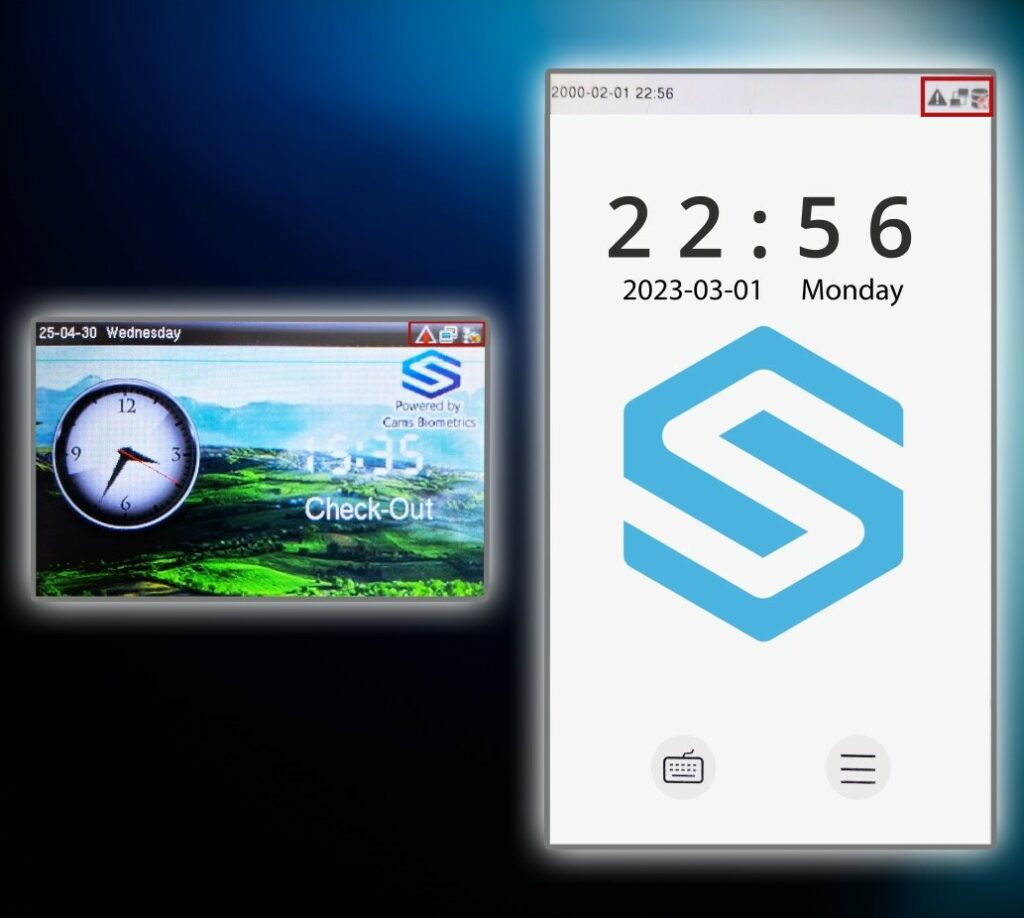
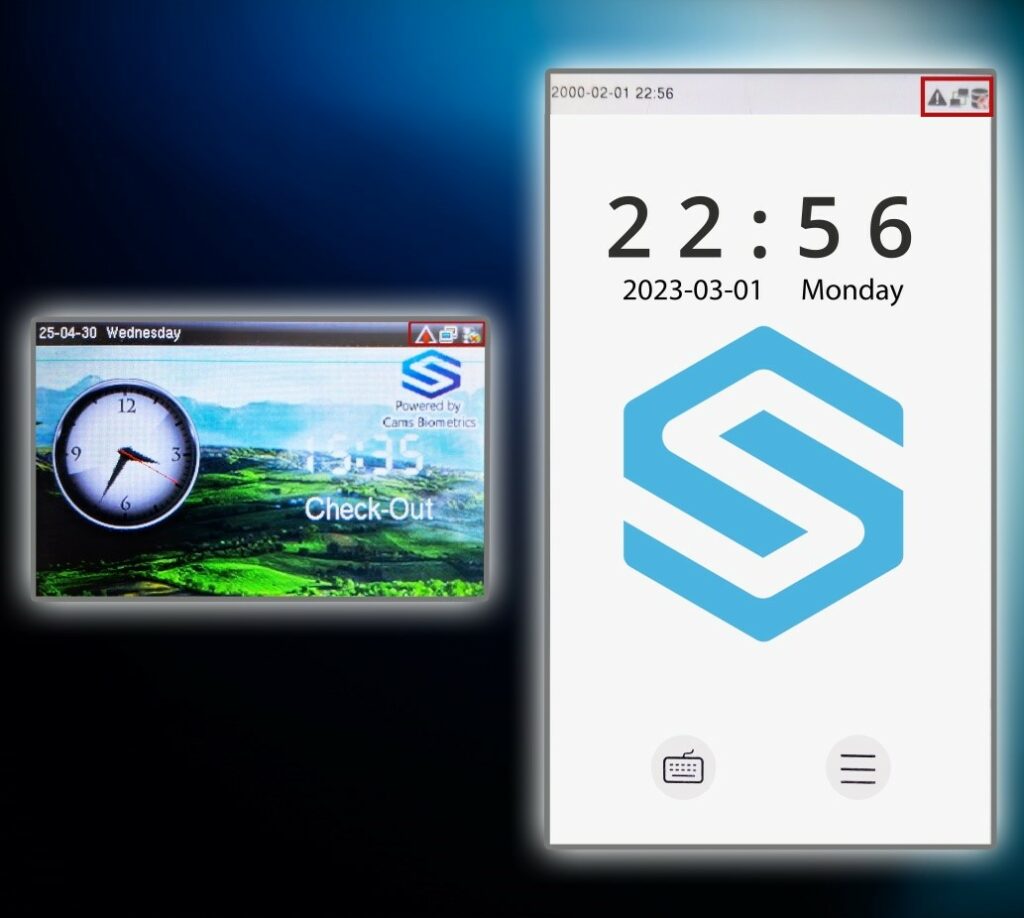
- Encienda la máquina. Una vez que se inicie, la pantalla principal debería aparecer de forma similar a la imagen que se muestra a continuación.
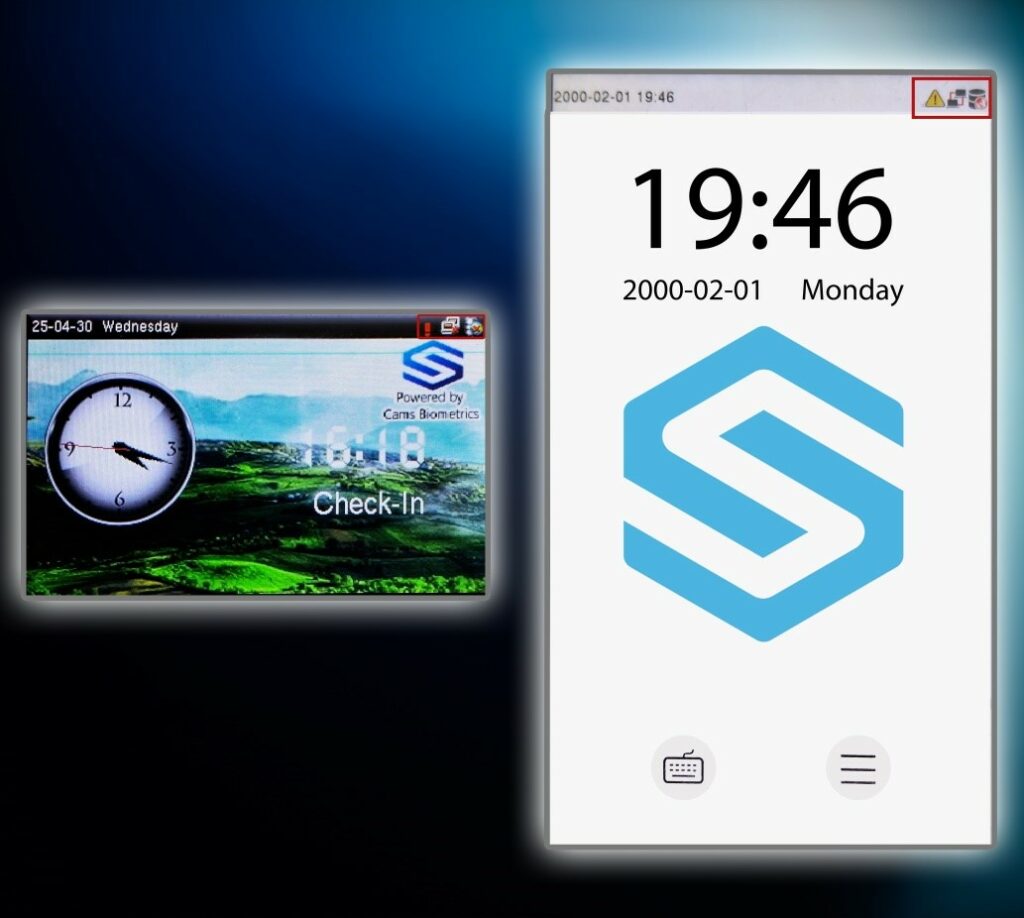
Nota: Si su máquina no está conectada a internet, el símbolo de la pantalla de inicio tendrá un aspecto similar al de la imagen siguiente.
Paso 2:
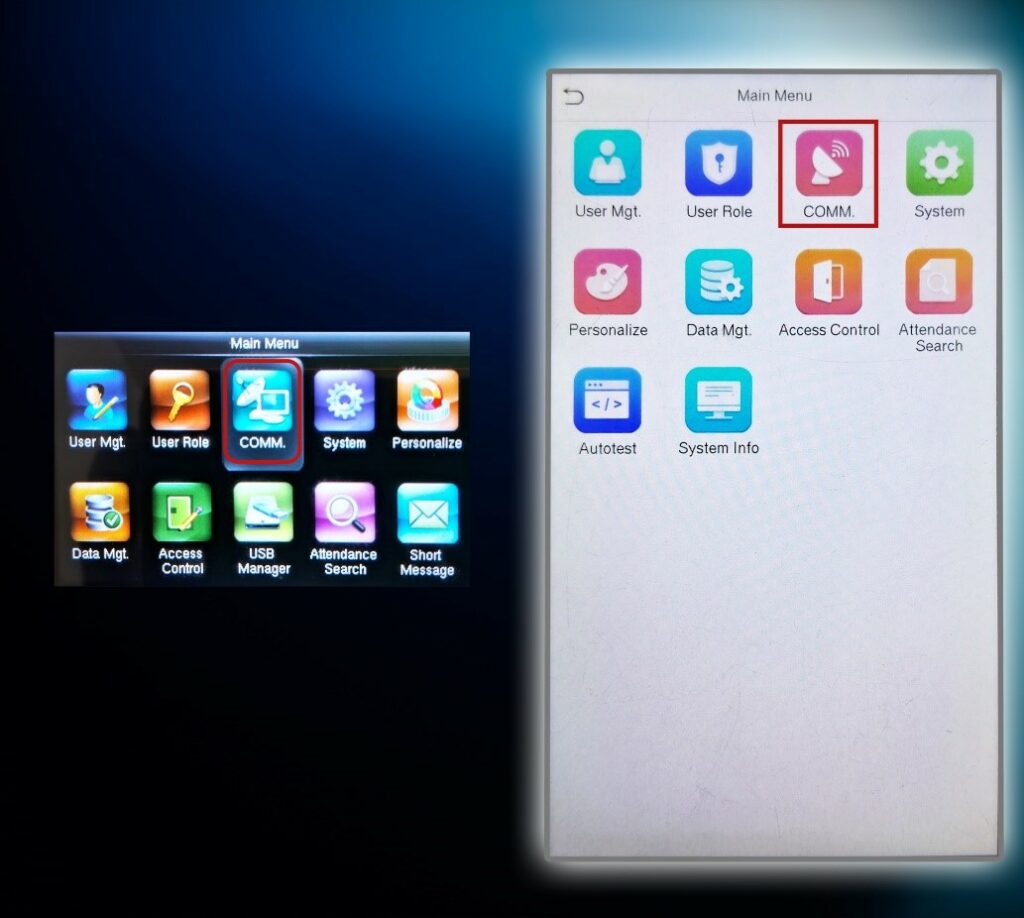
- Pulse el botón Menu para abrir la pantalla del menú principal.
- En la lista del menú, seleccione la opción COMM para acceder a la configuración de comunicación.
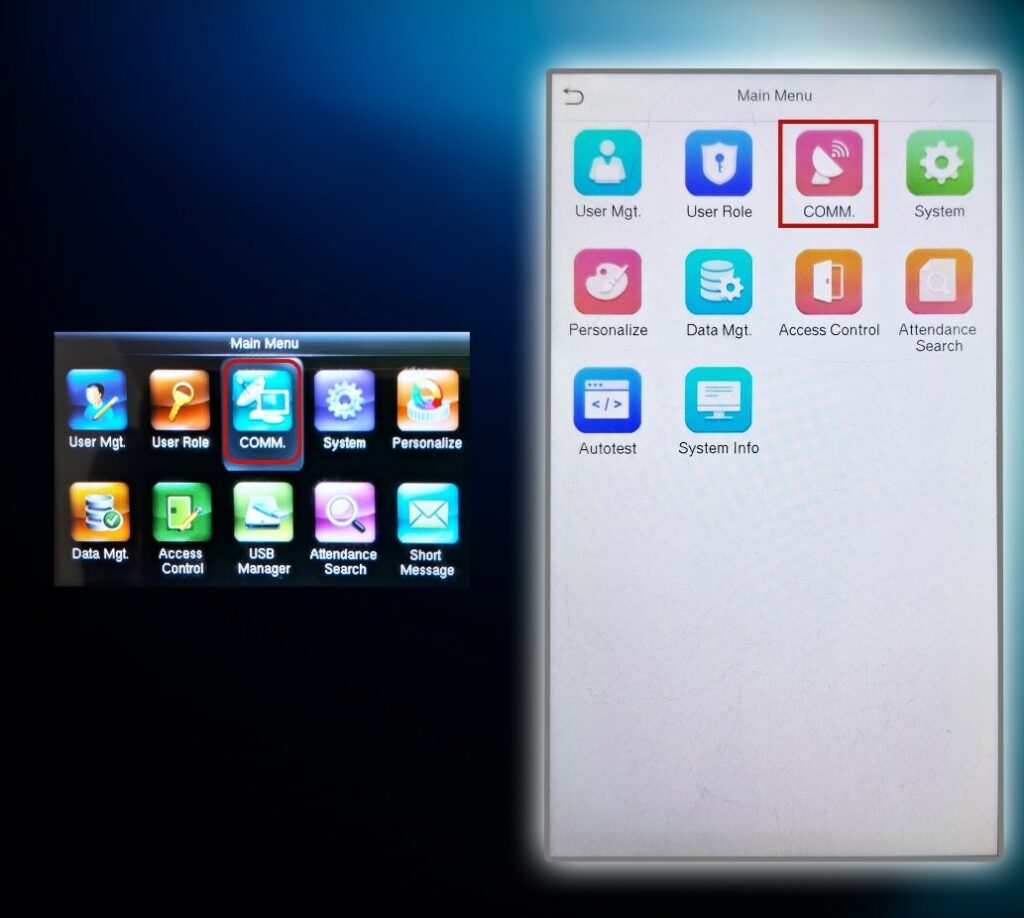
Paso 3:
- Si su pantalla de menú tiene un aspecto como el que se muestra a continuación, seleccione la opción Ethernet o Network para continuar con la configuración.
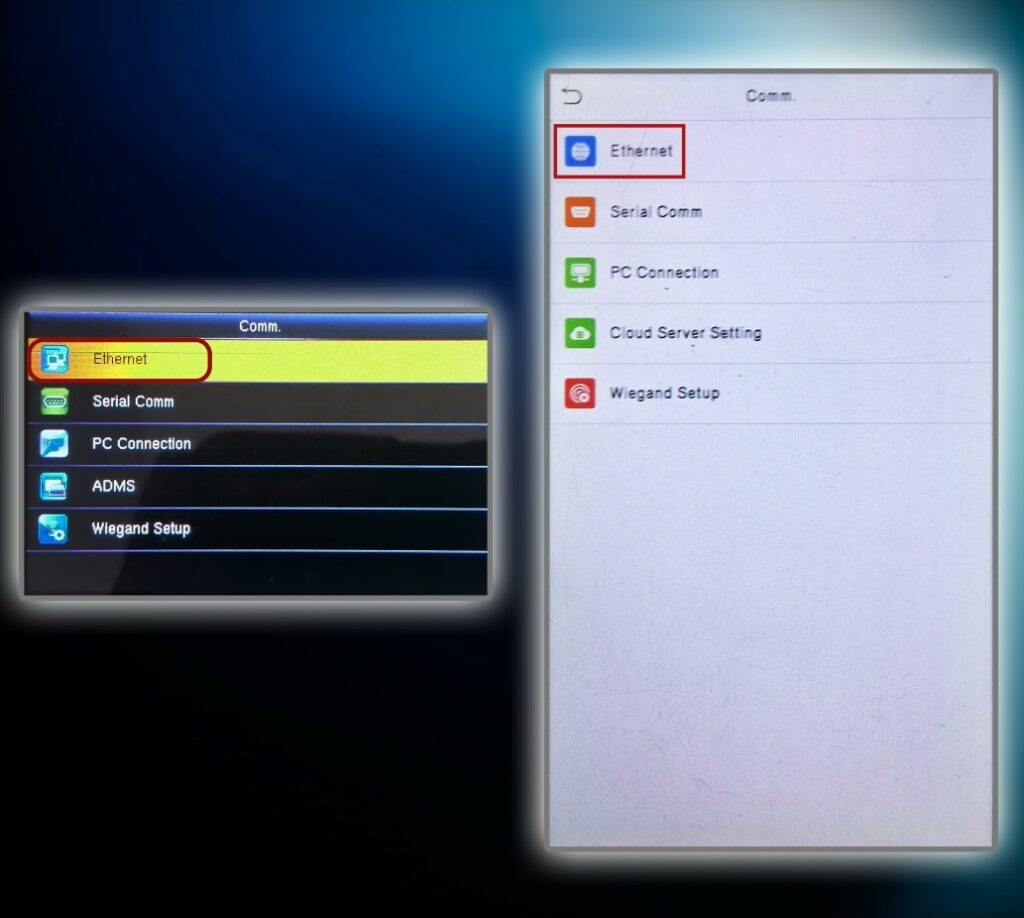
Paso 4:
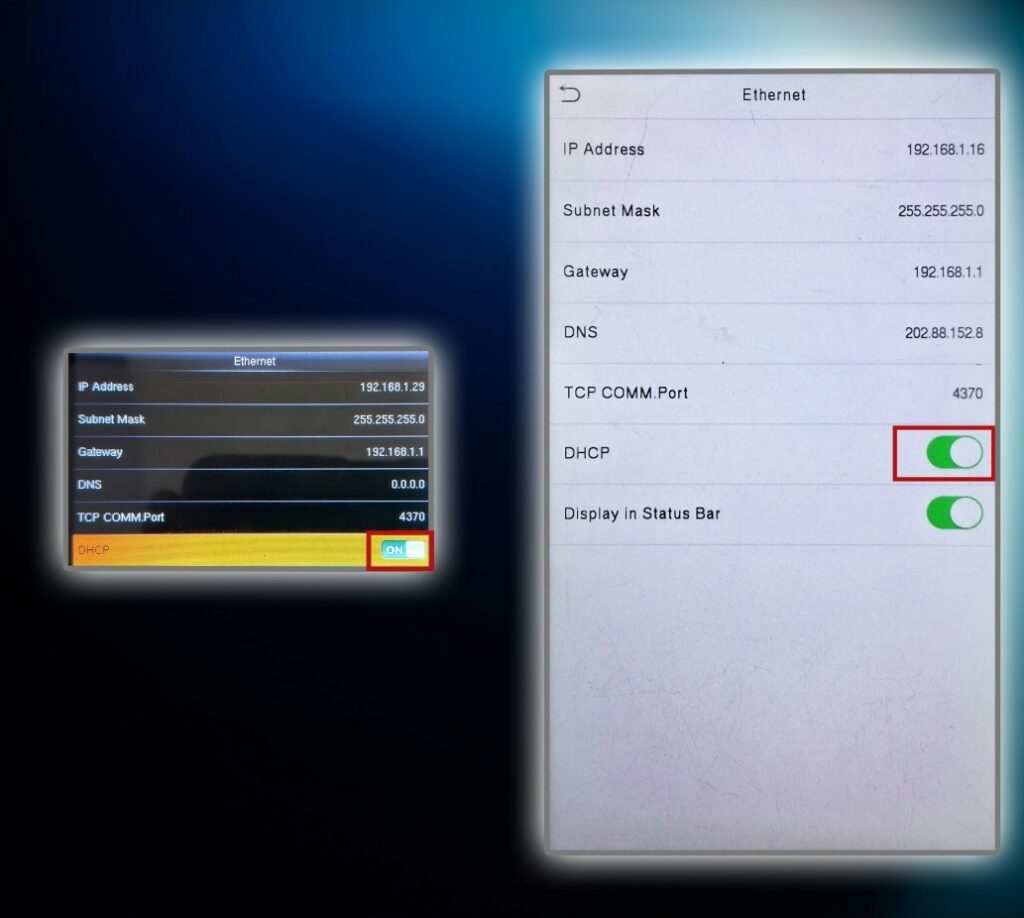
- Asegúrese de que la Dirección IP, la Máscara de subred, la Puerta de enlace y la Dirección DNS coincidan con la configuración de su conexión local a internet.
- Si no está seguro de la configuración de su red local, consulte los Pasos 5 y 6 para obtener orientación sobre cómo verificarla.
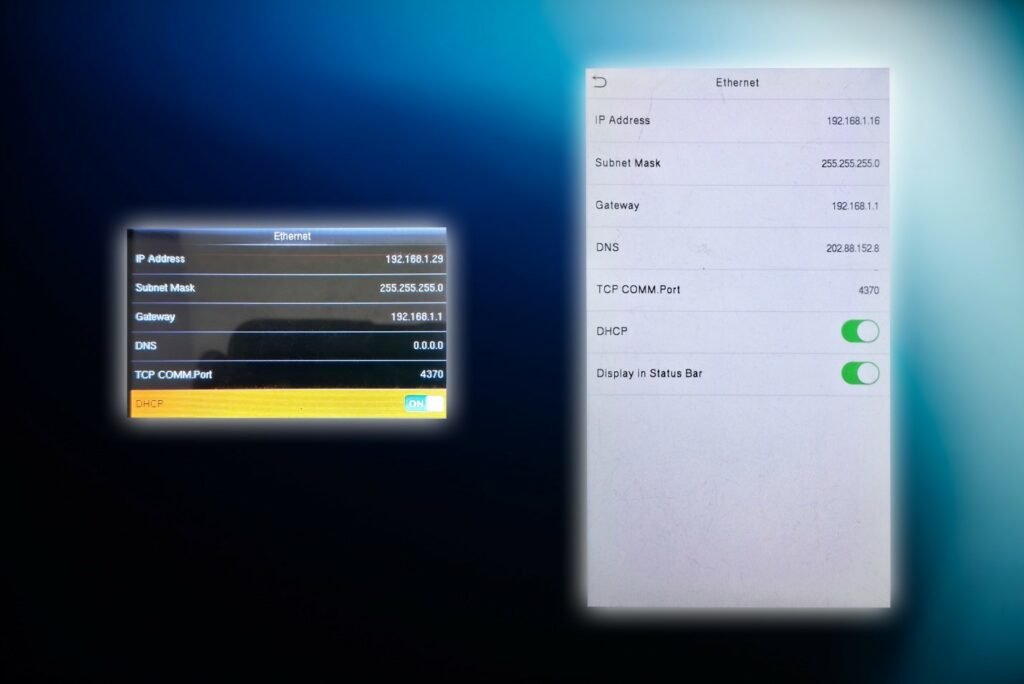
Paso 5:
- En su computadora, haga clic en el botón Inicio.
- En la barra de búsqueda, escriba “command” y pulse Enter para abrir el Símbolo del sistema.
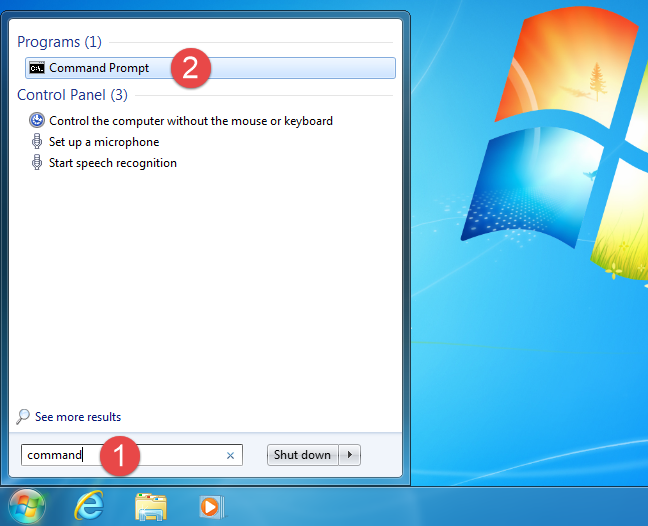
Paso 6:
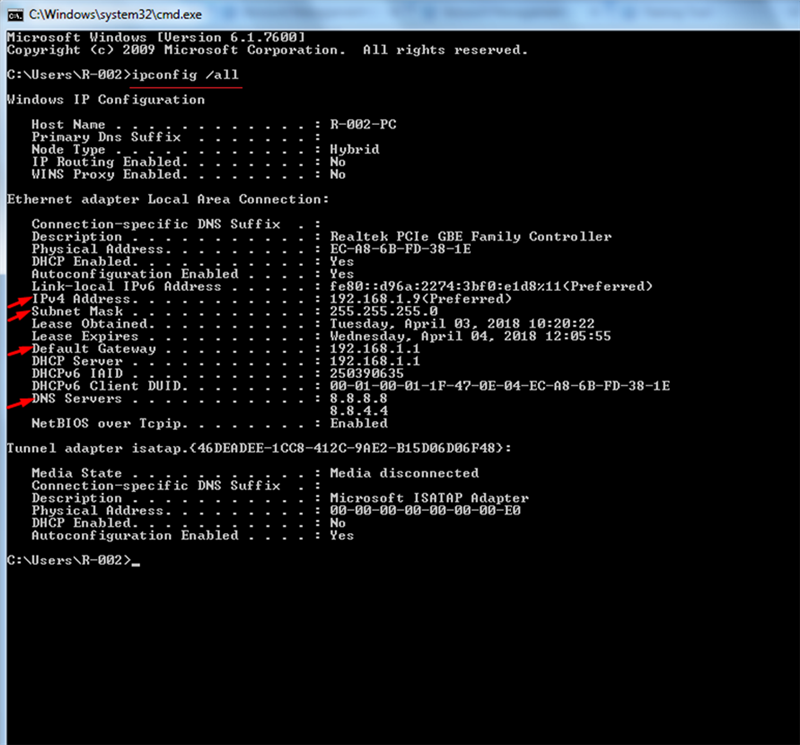
- En la ventana del Símbolo del sistema, escriba “ipconfig /all” (sin comillas) y pulse Enter.
- Esto mostrará información detallada sobre la configuración de su red, incluidas la Dirección IP, la Máscara de subred, la Puerta de enlace y los Servidores DNS.
Instrucciones:
- Asegúrese de que los primeros tres segmentos de la Dirección IP de la máquina coincidan con los de la dirección IP de su computadora (como se ve en el Paso 6).
- La Máscara de subred, la Puerta de enlace y la Dirección DNS de la máquina también deben ser iguales a los valores de su computadora.
Nota:
Si DHCP está habilitado en la máquina, la configuración de red se asignará automáticamente y no necesita seguir los pasos 5 y 6 para verificar manualmente la información anterior.
Paso 7:
- Regrese a la pantalla de inicio de su máquina biométrica.
- Compruebe si el dispositivo está conectado a internet.
Aparecerá un icono de conexión en la pantalla, similar a la imagen que se muestra a continuación.
Configuración del servidor
Paso 1:
- Toque el botón Menu para abrir el menú principal.
- De la lista de opciones, seleccione COMM para acceder a la configuración de comunicación.
Paso 2: Abrir la configuración del servidor en la nube
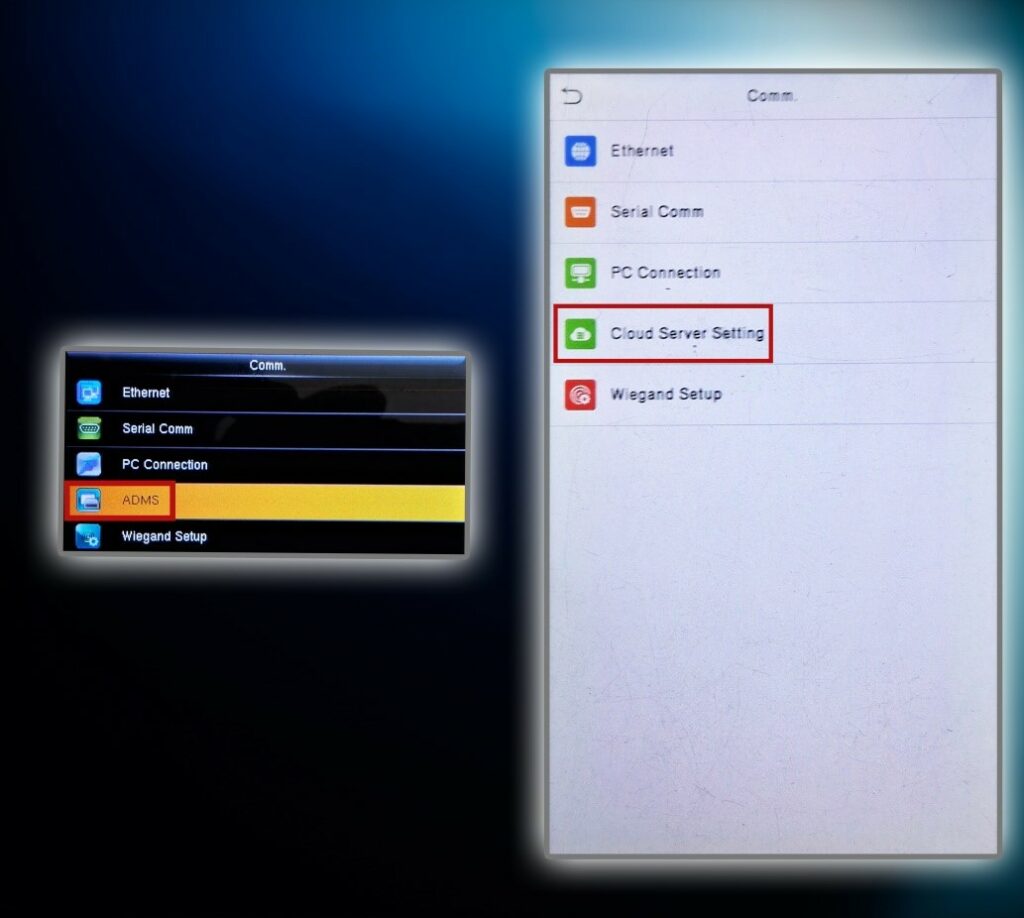
- Si su pantalla de menú tiene un aspecto como el que se muestra a continuación, seleccione Cloud Server Setting o ADMS Setup para continuar con la configuración del servidor.
Paso 3:
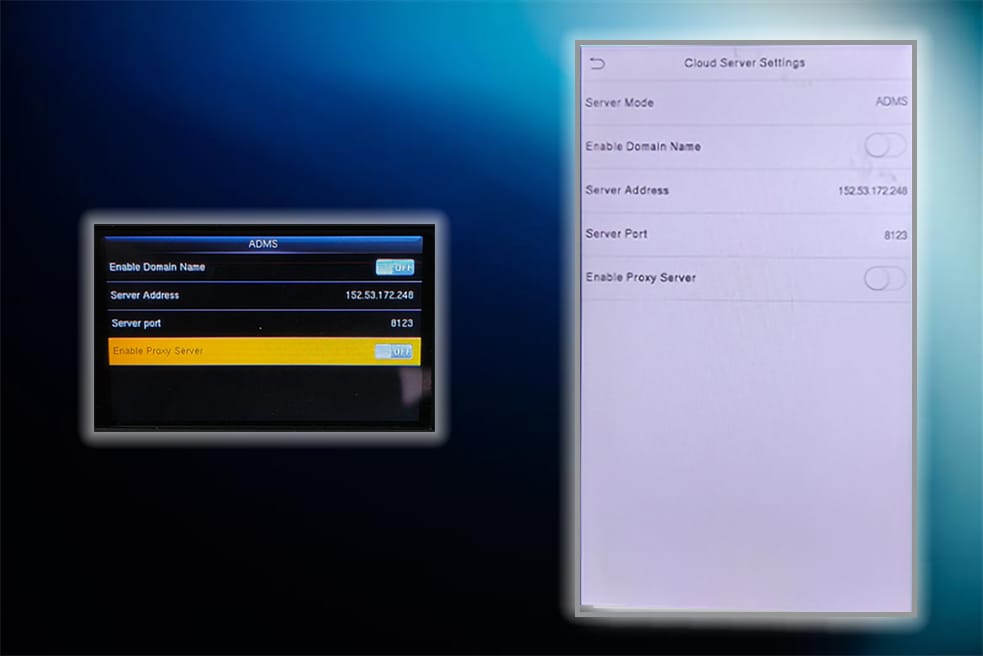
- Después de seleccionar Cloud Server Setting o ADMS Setup, aparecerá la pantalla de configuración como se muestra en la imagen siguiente.
Paso 4:
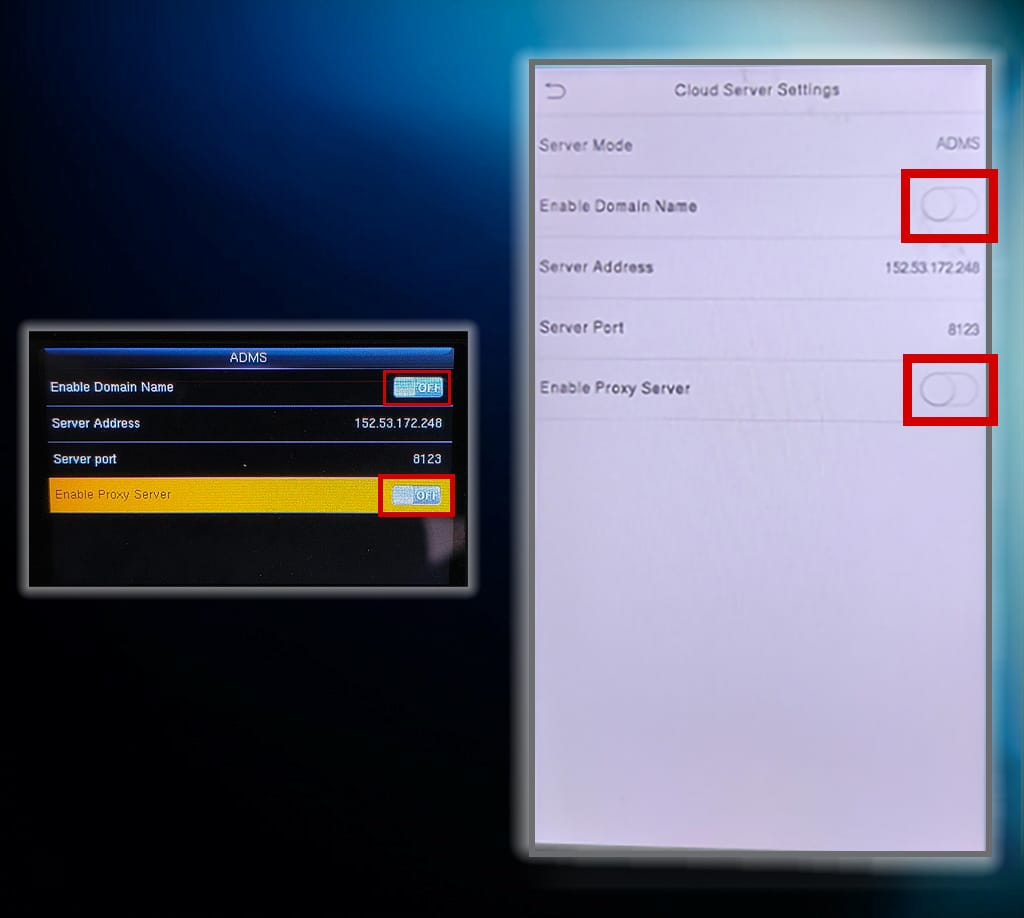
- Si Enable Domain Name está activado (ON), desactívelo (OFF).
- Seleccione la opción IP Address, ingrese 152.53.172.248 y confirme pulsando OK.
- Seleccione la opción Server Port, ingrese 8123 y pulse OK para guardar.
Nota: Este puerto se utiliza para aplicaciones de desarrollo. Si se conecta a una aplicación en producción mediante una API adquirida, configure el puerto en 80 en su lugar.
- Si Enable Proxy Server está activado (ON), desactívelo (OFF).
Nota: Si su dispositivo tiene una opción para HTTPS, asegúrese de que esté desactivada.
Paso 6:
- Después de pulsar OK, toque el botón ESC para regresar a la pantalla de inicio.
- Si la máquina se conectó correctamente al servidor, verá un icono de conexión en la pantalla de inicio, similar a la imagen que se muestra a continuación.