Cams Support Hub
راهنمای راهاندازی شبکه و سرور برای بررسی سازگاری دستگاههای بیومتریک شخص ثالث
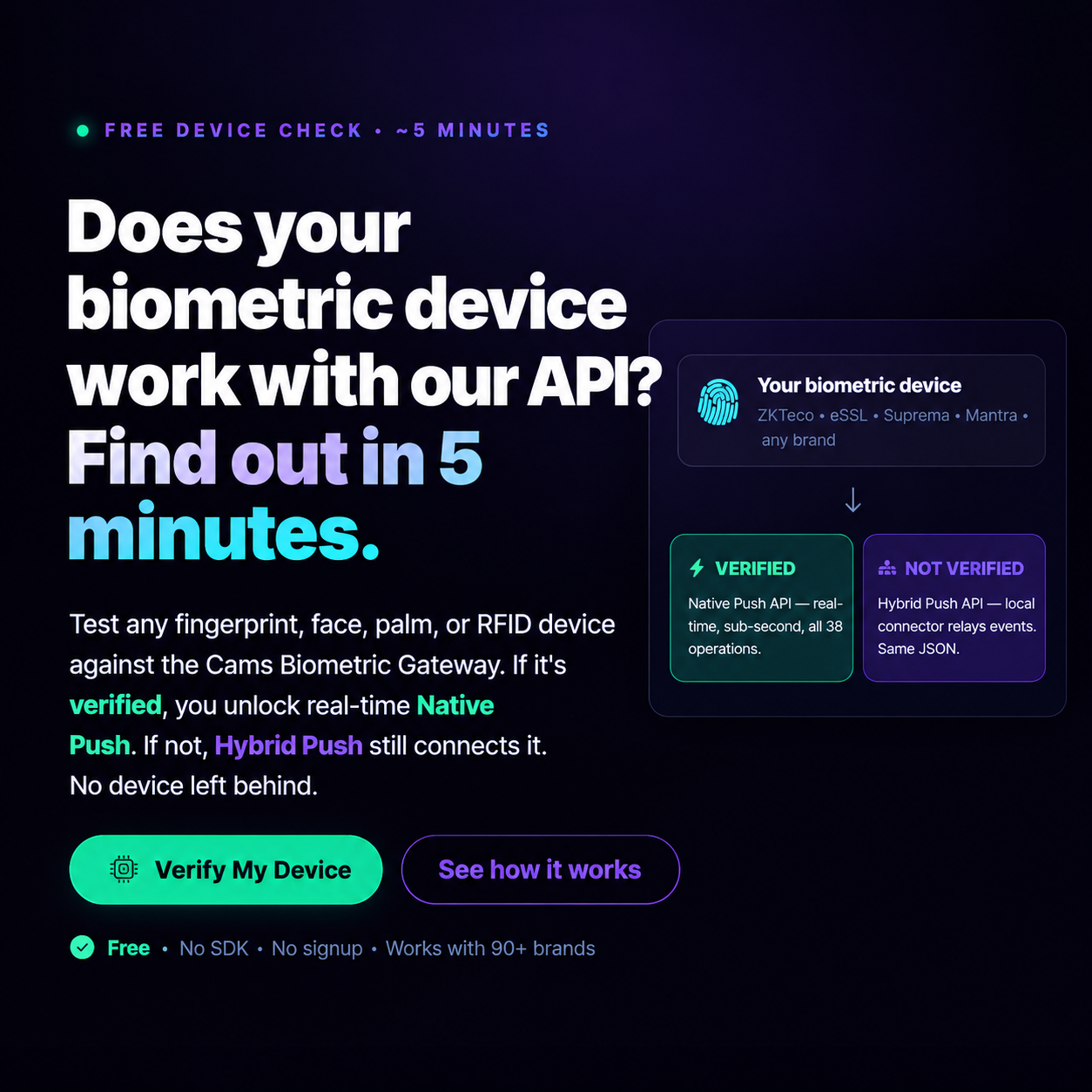
این صفحه به شما کمک میکند تا دستگاههای بیومتریک خود را برای اتصال به وبسرور پیکربندی کنید. تصاویر زیر از دستگاههای بیومتریک Cams گرفته شدهاند. برخی از دستگاههای ZKTeco نیز مشابه دستگاههای Cams هستند. در مثالهای زیر، صفحهنمایشهای دو نسخه مختلف را نشان دادهایم. اگر نرمافزار شما با آنچه در زیر نشان داده شده متفاوت است، میتوانید نزدیکترین گزینهها از نظر معنا را پیدا کنید و بررسی کنید که آیا گزینههای مشابه را دارید یا خیر.
پیکربندی شبکه
مرحله ۱:
- کابل Ethernet را به دستگاه بیومتریک وصل کنید و مطمئن شوید که اتصال اینترنت فعال است.
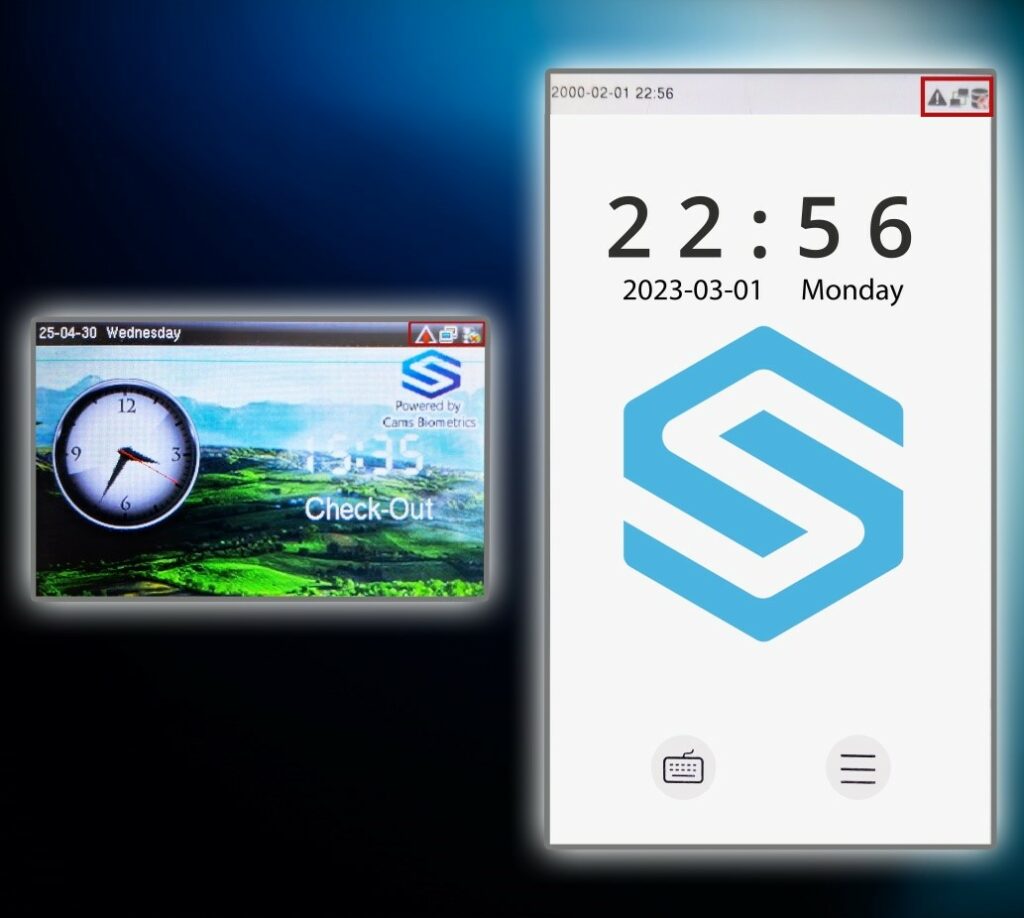
- دستگاه را روشن کنید. پس از راهاندازی، صفحه اصلی باید مشابه تصویر زیر نمایش داده شود.
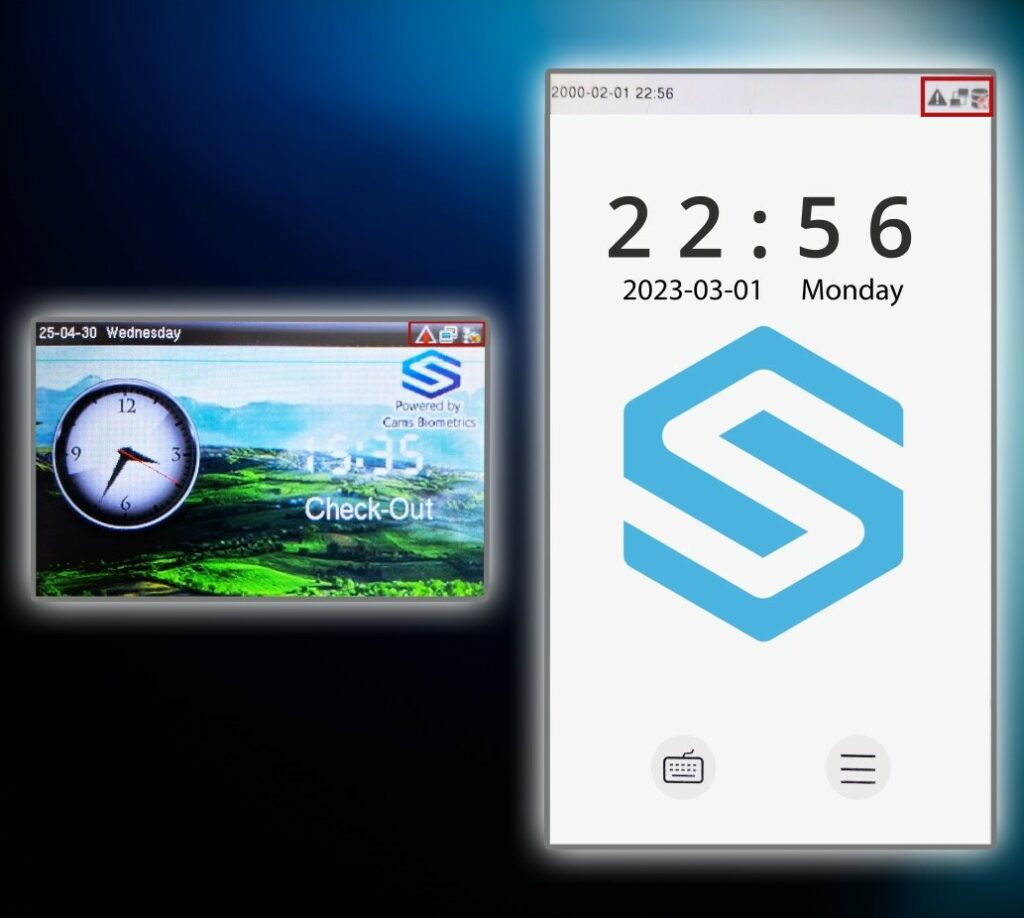
توجه: اگر دستگاه شما به اینترنت متصل نباشد، نماد موجود در صفحه اصلی مشابه تصویر زیر خواهد بود.
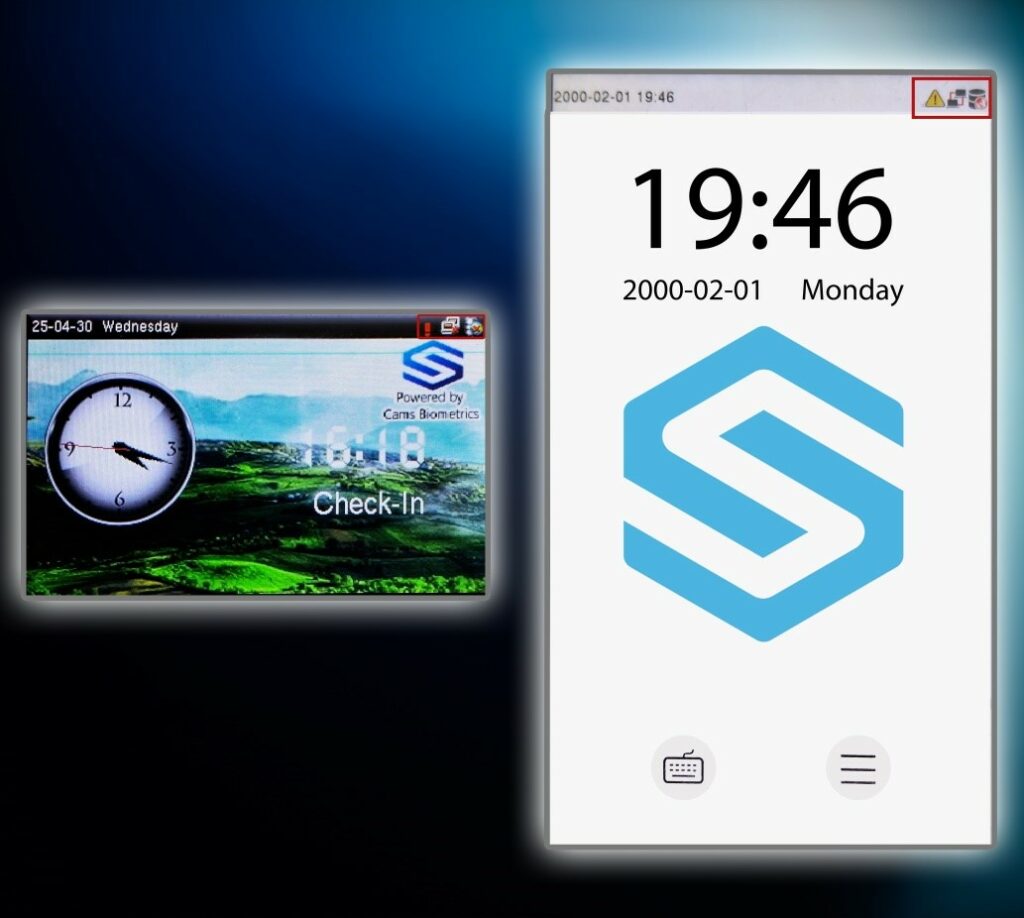
مرحله ۲:
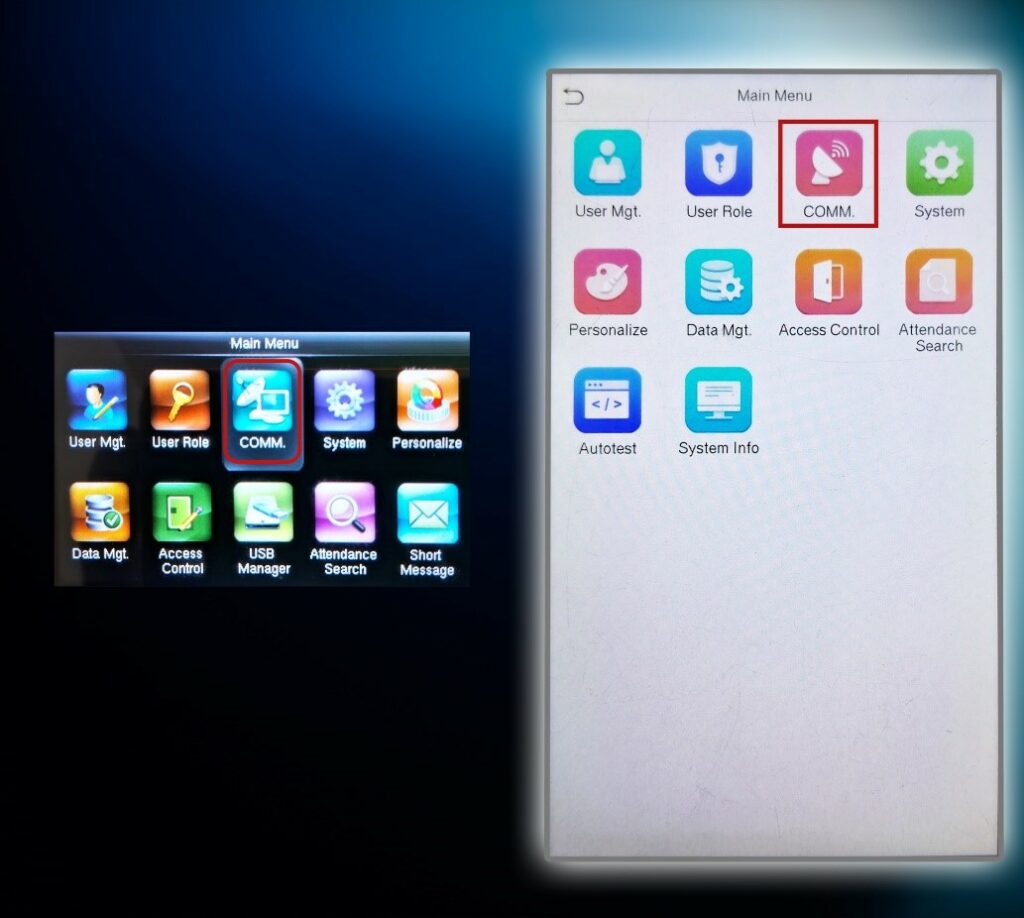
- دکمه Menu را فشار دهید تا صفحه منوی اصلی باز شود.
- از فهرست منو، گزینه COMM را انتخاب کنید تا به تنظیمات ارتباطی دسترسی پیدا کنید.
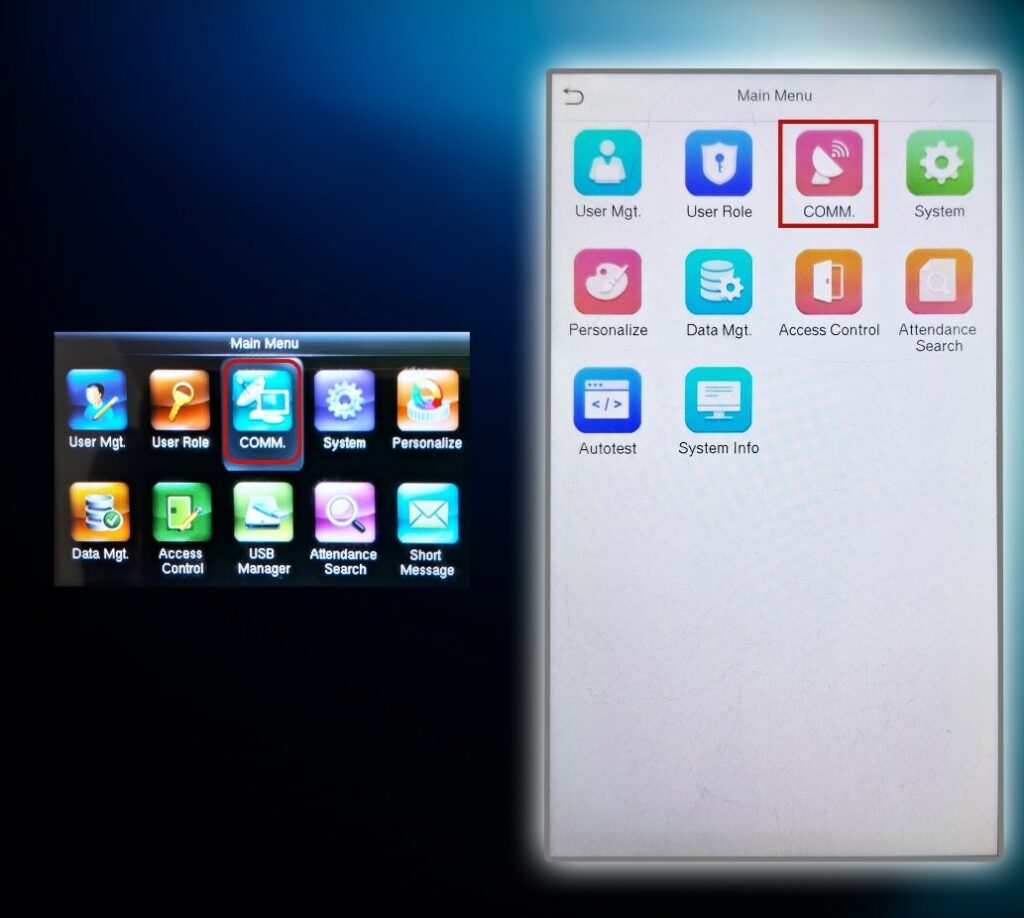
مرحله ۳:
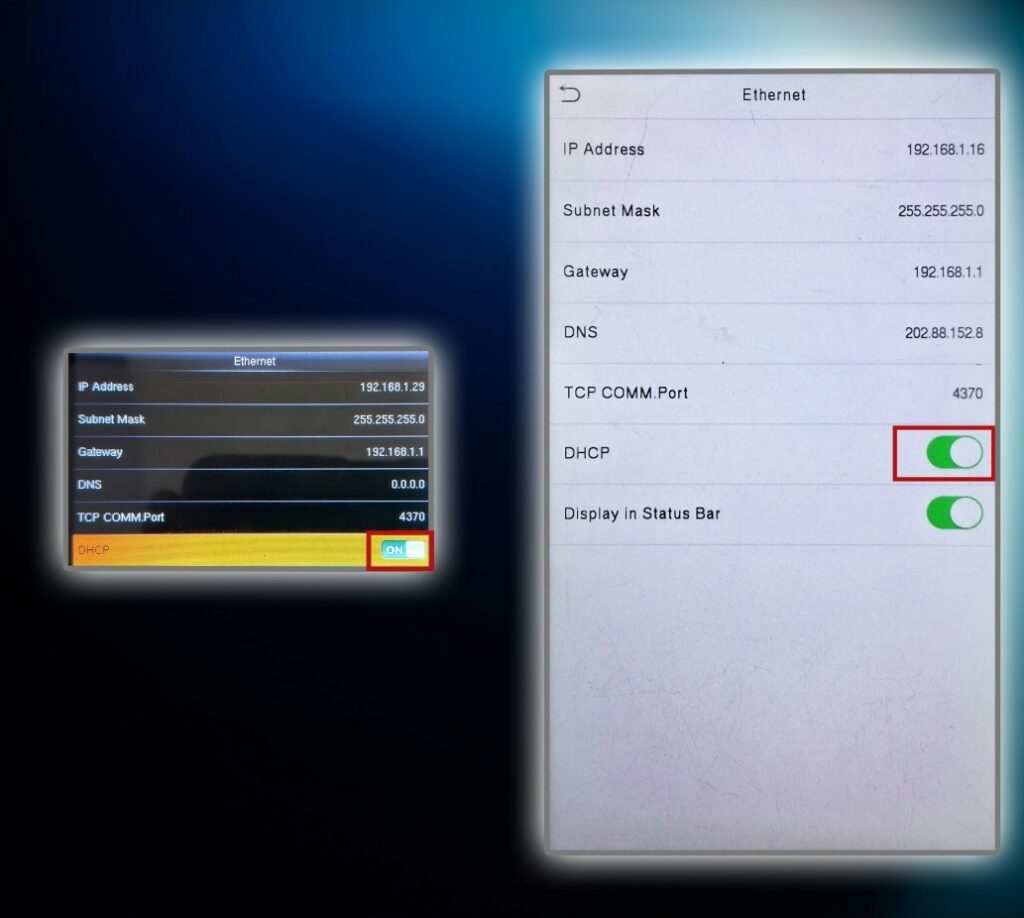
- اگر صفحه منوی شما مشابه تصویر زیر است، گزینه Ethernet یا Network را انتخاب کنید تا پیکربندی ادامه یابد.
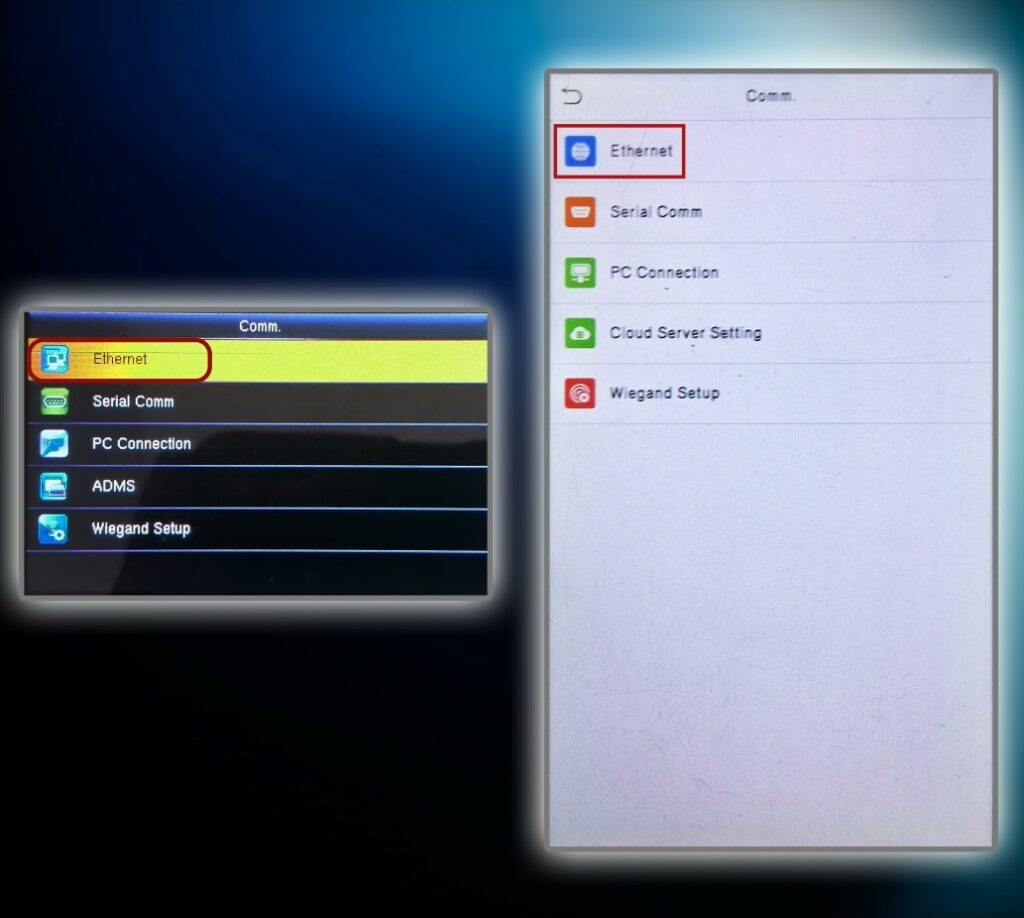
مرحله ۴:
- مطمئن شوید که IP Address، Subnet Mask، Gateway و DNS Address با تنظیمات اتصال اینترنت محلی شما مطابقت دارند.
- اگر از تنظیمات شبکه محلی خود مطمئن نیستید، برای راهنمایی در مورد نحوه بررسی آنها به مرحله ۵ و ۶ مراجعه کنید.
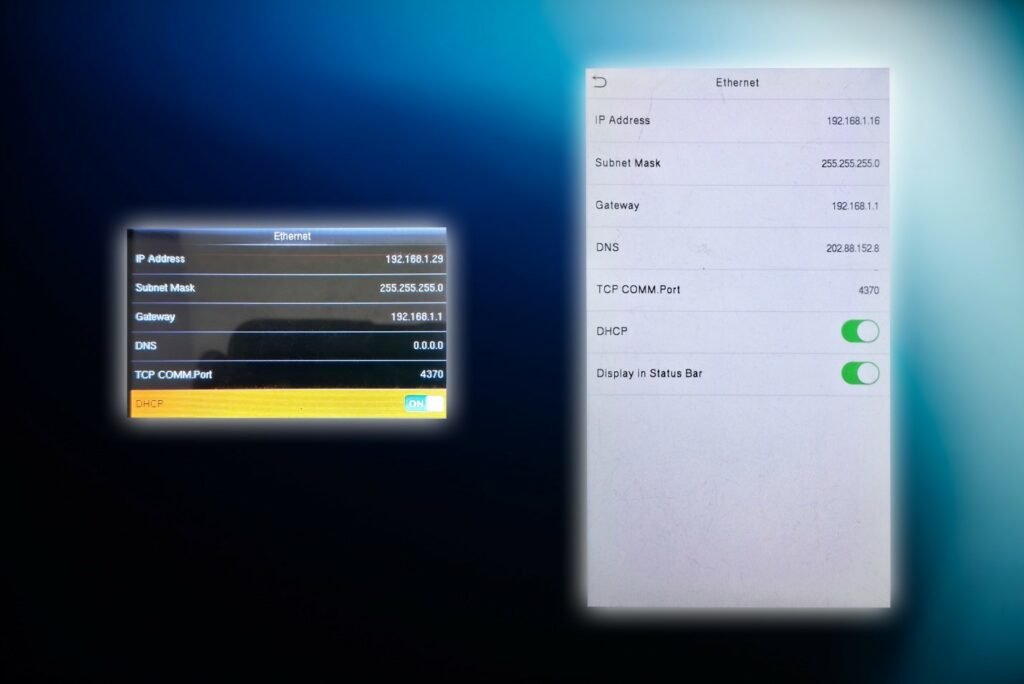
مرحله ۵:
- روی کامپیوتر خود، دکمه Start را کلیک کنید.
- در نوار جستجو، عبارت “command” را تایپ کنید و کلید Enter را فشار دهید تا Command Prompt باز شود.
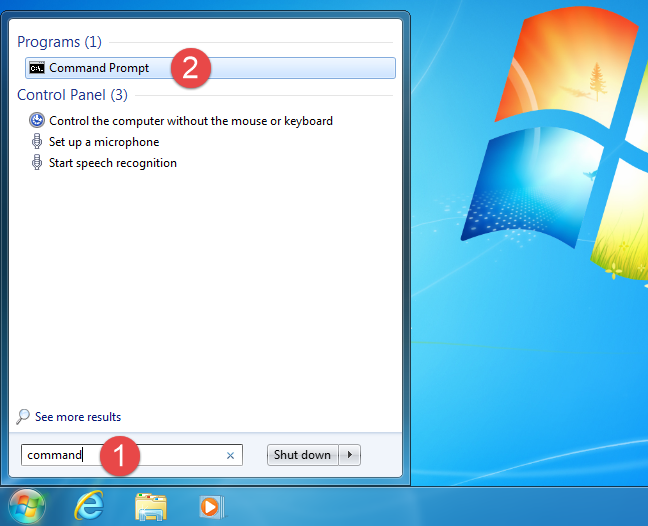
مرحله ۶:
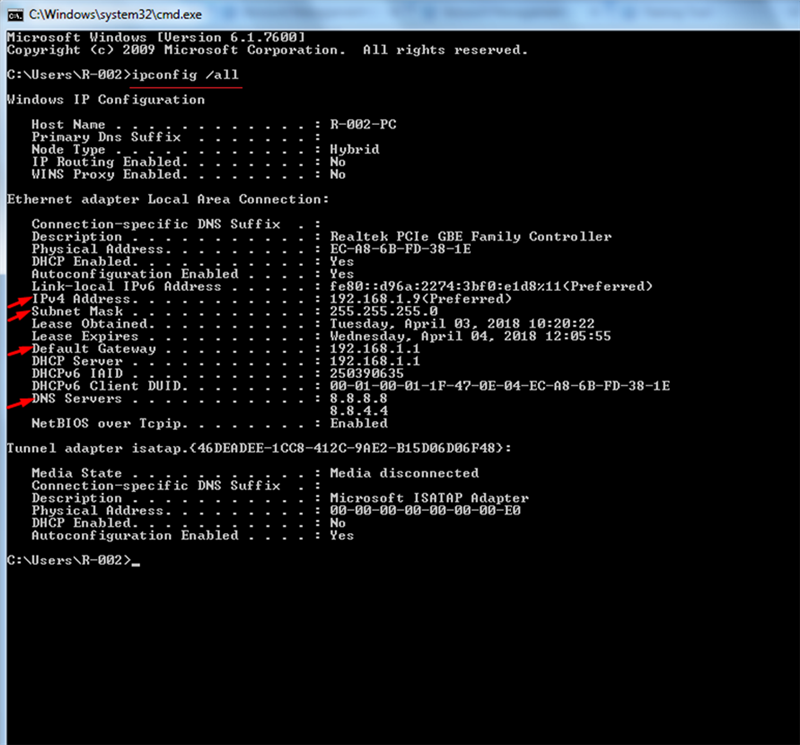
- در پنجره Command Prompt، عبارت “ipconfig /all” (بدون علامت نقل قول) را تایپ کنید و کلید Enter را فشار دهید.
- این کار اطلاعات دقیق تنظیمات شبکه شما را نمایش میدهد، از جمله IP Address، Subnet Mask، Gateway و DNS Servers.
دستورالعملها:
- مطمئن شوید که سه بخش اول IP Address دستگاه با آدرس IP کامپیوتر شما (همانطور که در مرحله ۶ دیده میشود) مطابقت دارد.
- مقادیر Subnet Mask، Gateway و DNS Address دستگاه نیز باید با مقادیر کامپیوتر شما یکسان باشد.
توجه:
اگر DHCP روی دستگاه فعال باشد، تنظیمات شبکه بهصورت خودکار اختصاص داده میشود و نیازی به انجام مراحل ۵ و ۶ برای بررسی دستی اطلاعات بالا نیست.
مرحله ۷:
- به صفحه اصلی دستگاه بیومتریک خود بازگردید.
- بررسی کنید که آیا دستگاه به اینترنت متصل است یا خیر.
یک نماد اتصال مشابه تصویر زیر روی صفحه نمایش داده میشود.
پیکربندی سرور
مرحله ۱:
- دکمه Menu را لمس کنید تا منوی اصلی باز شود.
- از فهرست گزینهها، COMM را انتخاب کنید تا وارد تنظیمات ارتباطی شوید.
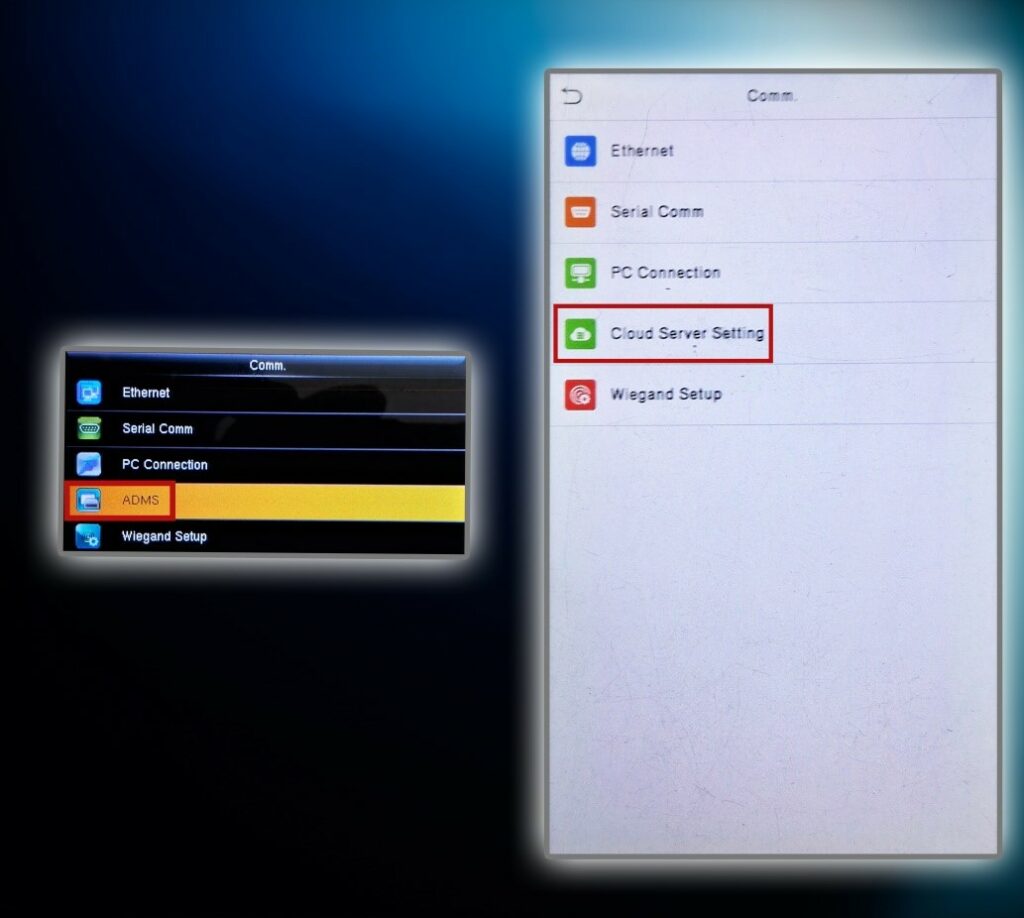
مرحله ۲: باز کردن تنظیمات سرور ابری
- اگر صفحه منوی شما مشابه تصویر زیر است، Cloud Server Setting یا ADMS Setup را انتخاب کنید تا پیکربندی سرور ادامه یابد.
مرحله ۳:
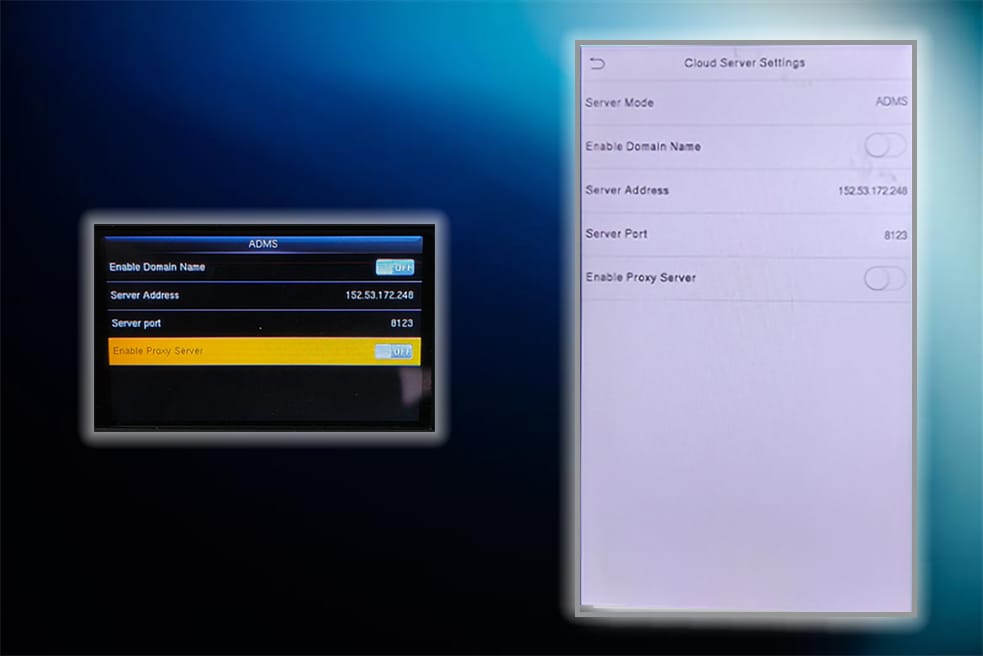
- پس از انتخاب Cloud Server Setting یا ADMS Setup، صفحه پیکربندی مطابق تصویر زیر نمایش داده میشود.
مرحله ۴:
- اگر Enable Domain Name روی ON باشد، لطفاً آن را روی OFF قرار دهید.
- گزینه IP Address را انتخاب کنید، عبارت 152.53.172.248 را وارد کنید و با فشردن OK تأیید کنید.
- گزینه Server Port را انتخاب کنید، عدد 8123 را وارد کنید و برای ذخیره، OK را فشار دهید.
توجه: این پورت برای برنامههای توسعهدهندگان استفاده میشود. اگر با استفاده از API خریداریشده به یک برنامه فعال متصل میشوید، به جای آن پورت را روی 80 تنظیم کنید.
- اگر Enable Proxy Server روی ON باشد، لطفاً آن را روی OFF قرار دهید.
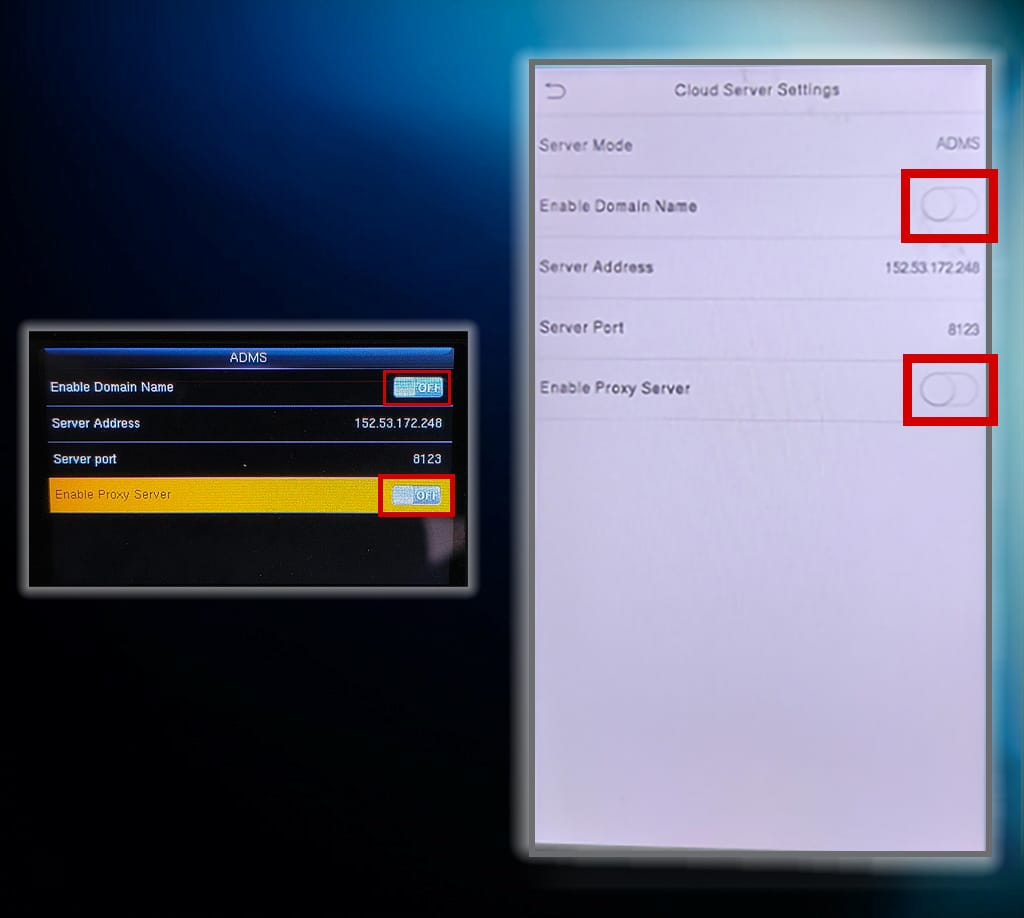
توجه: اگر دستگاه شما گزینه HTTPS دارد، لطفاً مطمئن شوید که خاموش است.
مرحله ۶:
- پس از فشردن OK، دکمه ESC را لمس کنید تا به صفحه اصلی بازگردید.
- اگر دستگاه با موفقیت به سرور متصل شده باشد، یک نماد اتصال مشابه تصویر زیر در صفحه اصلی مشاهده خواهید کرد.